








從隨附的「解決方案光碟」安裝軟件及 TWAIN/WIA 驅動程式的步驟(有關 Windows)
在 Windows XP 下如何安裝軟件
本節介紹在 Windows XP下如何安裝軟件。
注意:要安裝程式,使用者必須首先以「管理員(Administrator)」身分登錄。
1. 關閉所有正在運行的程式。
2. 下載「佳能數碼相機解決方案光碟」至電腦。
出現以下視窗。
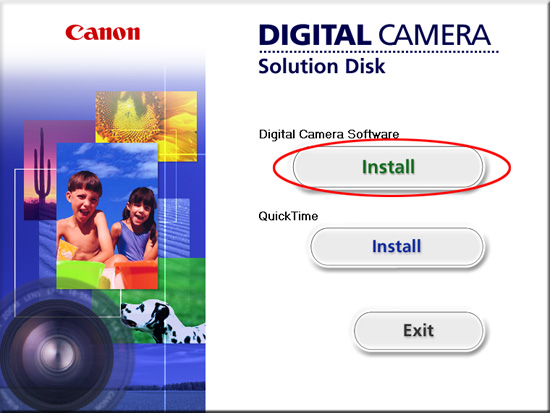
在[數碼相機軟件(Digital Camera Software)]下按一下[安裝(Install)]按鈕。
* 可能提示您重新啟動電腦。在這種情況下,請按照說明重新啟動電腦。
|
如果沒有出現以上視窗,請使用以下步驟顯示視窗。
|
|
(2-1) 按一下[開始(Start)]按鈕,然後選擇[我的電腦(My Computer)]。
(2-2) 右鍵按一下包含「佳能數碼相機解決方案光碟」驅動程式的圖示,然後從出現的選單中選擇[開啟(Open)]。 (2-3) 連按兩下[安裝(SETUP)]圖示。 |

|
|
* 因設定而異,一些電腦可能顯示為[SETUP.EXE]。
|
3. 出現[歡迎使用解決方案光碟安裝精靈(Welcome to the InstallShield Wizard for Solution Disk)]對話方塊。
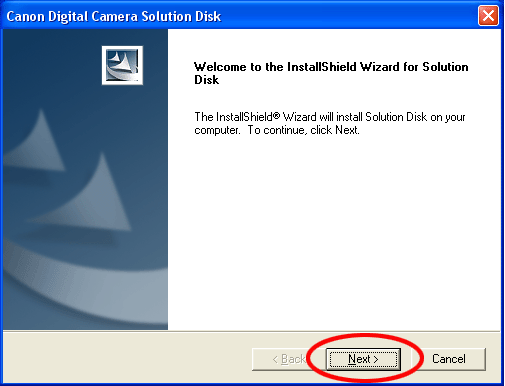
按一下[下一步(Next)]。
4. 出現[安裝類型(Setup Type)]對話方塊。
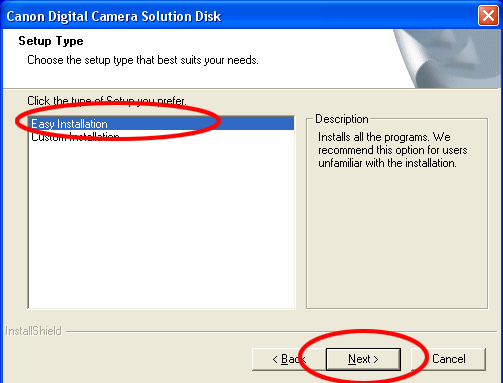
選擇[簡易安裝(Easy Installation)],然後按一下[下一步(Next)]。
5. 查看接下來顯示的軟件許可協議的詳細內容,如果同意所有條款,請按一下[是(Yes)]。
6. 出現[開始複製檔案(Start Copying Files)]對話方塊。
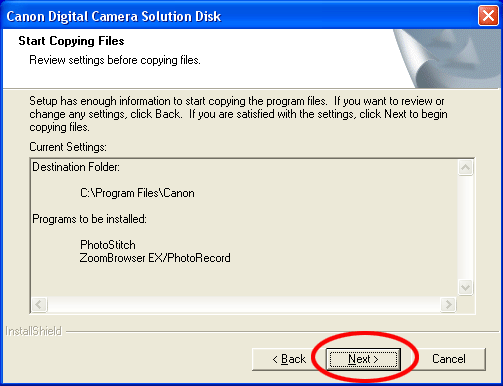
確認安裝的內容,然後按一下[下一步(Next)]。
開始安裝後,按照螢幕上的說明進行安裝。
7. 出現[InstallShield Wizard 完(InstallShield Wizard Complete)]對話方塊。
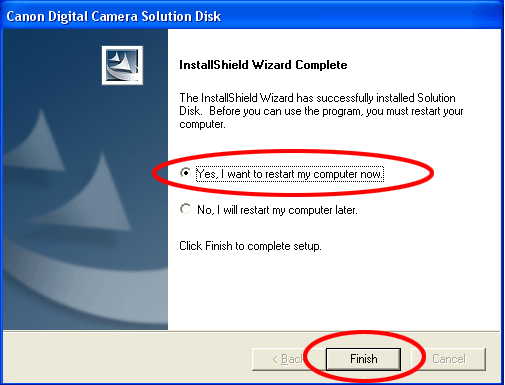
選擇[是,立即重新啟動電腦。(Yes, I want to restart my computer now.)],然後按一下[完成(Finish)]按鈕。電腦將重新啟動。
* 如果沒有出現[是,立即重新啟動電腦。(Yes, I want to restart my computer now.)]訊息,不重新啟動電腦的情況下按一下[完成(Finish)],然後繼續執行下一步。
8. 重新啟動後,正常的桌面螢幕出現時,從電腦中取出「佳能數碼相機解決方案光碟」。
軟件的安裝步驟至此完成。