








使用 Android 智能手機控制相機及遙控拍攝 (EOS M200)
解決方法
從智能手機遙控相機有不同的方式。
- 透過藍牙控制相機
可將透過藍牙配對的智能手機用作遙控器控制相機。
- 透過 Wi-Fi 控制相機
在透過Wi-Fi連接的智能手機上觀看即時影像時,可進行遙控拍攝。
IMPORTANT
- 連接到相機之前,必須在智能手機上安裝免費的專用 Camera Connect 應用程式。
- 可以從 Google Play 安裝 Camera Connect。您亦可以透過在相機上註冊智能手機時相機上顯示的 QR 碼進入 Google Play。
- 使用最新版智能手機作業系統。
- 在智能手機上啟動藍牙和 Wi-Fi。請注意,從智能手機的藍牙設定螢幕無法進行相機配對。
*低耗電藍牙技術 (下文簡稱為「藍牙」)
NOTE
- 以下說明中,智能手機設定步驟由
 表示,相機設定步驟由
  圖示表示。
圖示表示。 - 為方便起見,智能手機、平板電腦和其他兼容裝置統稱為「智能手機」。
1. 確認智能手機的設定。- 確保未設定 [飛航模式 (Airplane mode)]。
- 將 [Wi-Fi] 設定為 [開 (ON)]。
- 將 [藍牙 (Bluetooth)] 開關設定為 [開 (ON)]。
2. 從 Google Play 下載 Camera Connect,然後在智能手機上進行安裝。 3. 開啟相機電源。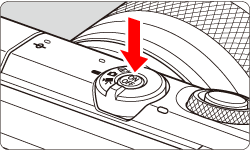 4. 按下 <
 > 按鈕。
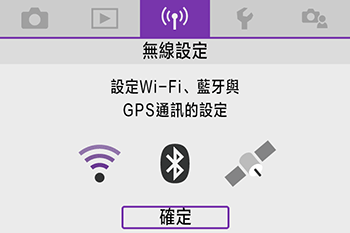
> 按鈕。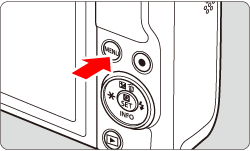 5. 按 <
 > <
> < > 選擇 [
 ] 設定頁,然後按 <
 >。
>。
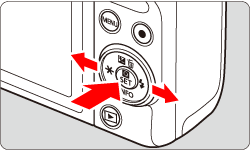 6. 按 <> <>選擇 [ 1] 設定頁。
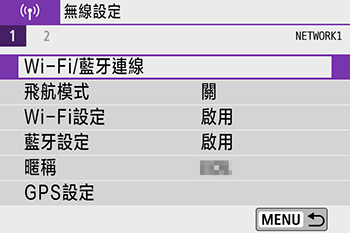 7. 按 <
 > <
> < > 選擇 [Wi-Fi/藍牙連線],然後按 <>。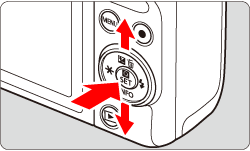
NOTE
如果顯示歷史記錄,使用<> <> 鍵切換螢幕。
> <> 鍵切換螢幕。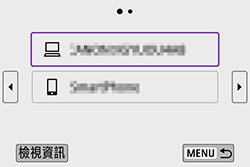
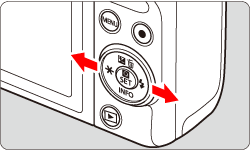 8. 按 <> <> 選擇 [連接至智能手機],然後按 <>。
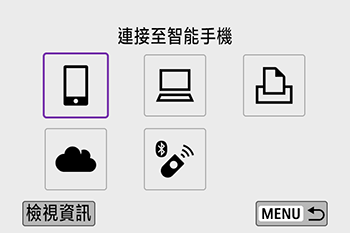 9. 按 <> <> 選擇 [新增要連接的裝置],然後按 <>。
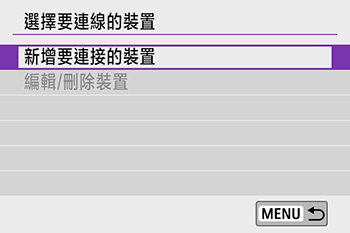 10. 按 <> <> 選擇 [不顯示],然後按 <>。
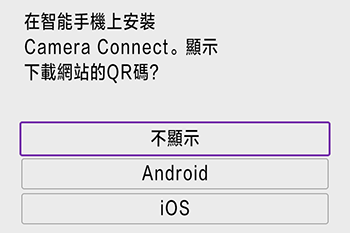 11. 按 <> <> 選擇 [透過藍牙配對],然後按 <>。
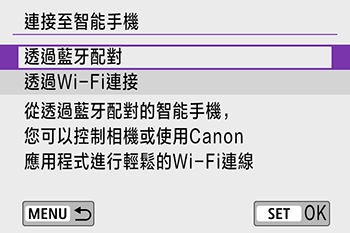 12. 按 <>。
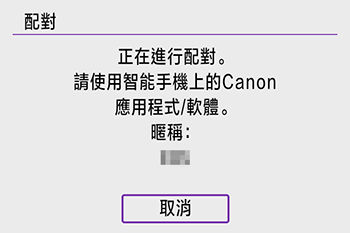
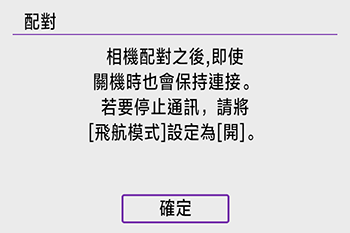 13. 會顯示一條訊息,指示正在進行配對。
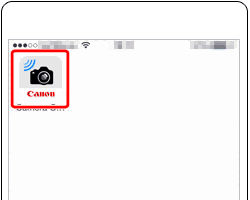
 14. 觸摸智能手機上的 [Camera Connect] (
 ) 應用程式圖示啟動 Camera Connect。
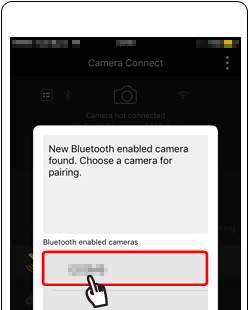
 15. 識別出相機後,會顯示相機選擇螢幕。
- 輕觸相機以連接。
 16. 按 <> <> 選擇 [確定],然後按 <>。
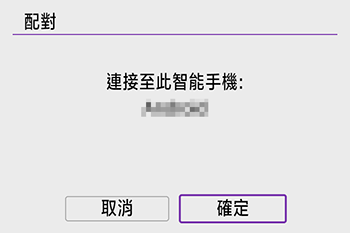 17. 按此螢幕的 <>。
- 相機與智能手機之間的配對完成,並已連接。
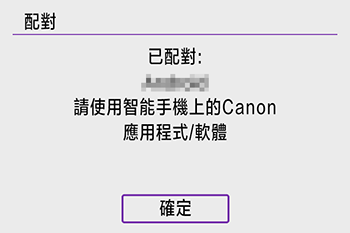
IMPORTANT
- 如與智能手機配對後使用相機,電池使用壽命可能會縮短,因為即使關閉相機,仍會消耗電量。
18. 選擇 Camera Connect 的 [藍牙遙控器(Bluetooth remote controller)]。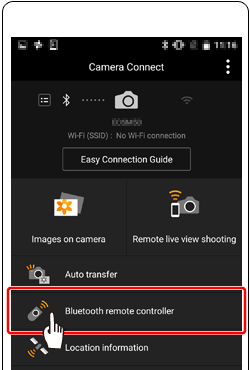
NOTE
- 使用藍牙遙控器功能時,自動關閉電源功能將關閉。
19. 智能手機螢幕變更為透過藍牙遙控的螢幕。- 選擇
 。
。
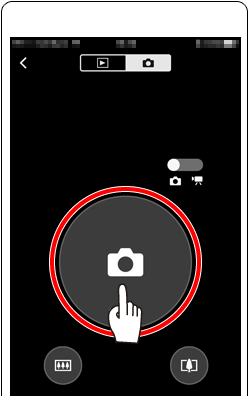
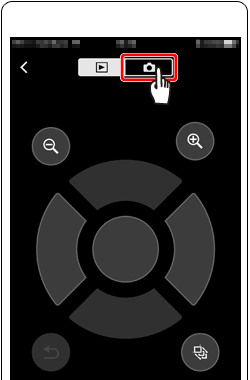 20. 觸摸 以拍攝相片。
 1. 確認智能手機的設定。
- 確保未設定 [飛航模式 (Airplane mode)]。
- 將 [Wi-Fi] 設定為 [開 (ON)]。
2. 從 Google Play 下載 Camera Connect,然後在智能手機上進行安裝。 3. 開啟相機電源。 4. 按下 <> 按鈕。 5. 按 <> <> 選擇 [] 設定頁,然後按 <>。
6. 按 <> <>選擇 [ 1] 設定頁。 7. 按 <> <> 選擇 [Wi-Fi/藍牙連線],然後按 <>。
NOTE
如果顯示歷史記錄,使用<> <> 鍵切換螢幕。
> <> 鍵切換螢幕。
8. 按 <> <> 選擇 [連接至智能手機],然後按 <>。 9. 按 <> <> 選擇 [新增要連接的裝置],然後按 <>。 10. 按 <> <> 選擇 [不顯示],然後按 <>。 11. 按 <> <> 選擇 [透過Wi-Fi連接],然後按 <>。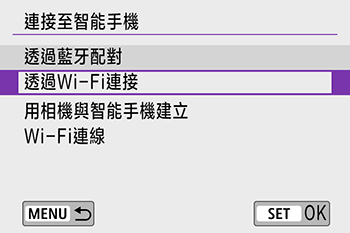 12. SSID (
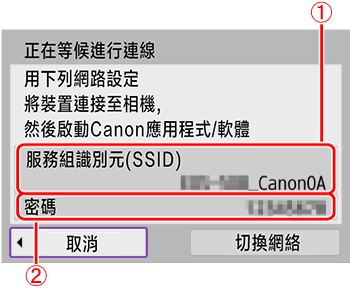
 ) 和密碼 (
 ) 將顯示在螢幕中。
 13. 在智能手機中將Wi-Fi設定為ON,選擇步驟12中的SSID ()。
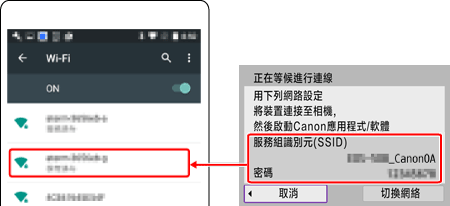 14. 從步驟 12 輸入密碼 ()。 15. 確認完相機與智能手機之間的連接後,按下首頁按鈕返回首頁螢幕。 16.點選智能手機上的 [Camera Connect] () 應用程式圖示啟動 Camera Connect。 17. 識別出相機後,會顯示相機選擇螢幕。
- 輕觸相機以連接。
 18. 按 <> <> 按鈕選擇 [確定],然後按 <>。
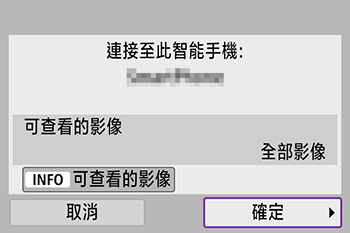 19. 相機螢幕將顯示 [Wi-Fi 開啟]。 20. 選擇 Camera Connect 中的 [遙控即時顯示拍攝 (Remote live view shooting)]。
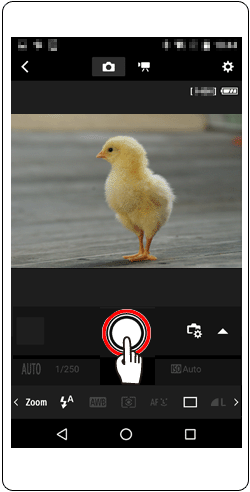
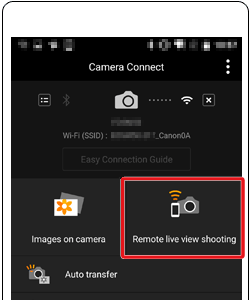 21. 相機遙控即時顯示拍攝準備就緒時,智能手機上將會顯示相機的即時影像。
- 使用智能手機進行拍攝,輕觸 [
 ]。
]。
使用螢幕鍵盤輸入資訊。請注意,可輸入的資訊長度及類型視乎使用的功能而有所不同。
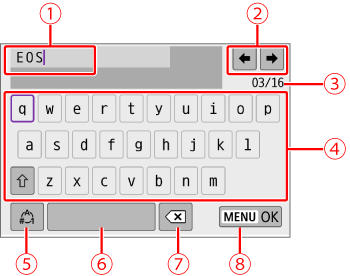
 輸入區域,用於輸入文本 輸入區域,用於輸入文本 |
 游標鍵,用於在輸入區域中移動 游標鍵,用於在輸入區域中移動 |
 當前字元數/可用字元數 當前字元數/可用字元數 |
 鍵盤 鍵盤 |
 切換輸入模式 切換輸入模式 |
 空格 空格 |
 刪除輸入區域中的字元 刪除輸入區域中的字元 |
 完成文字輸入 完成文字輸入 |
- 要在 的範圍內移動游標,請轉動 <
 > 轉盤。
> 轉盤。 - 要在 和 – 內移動,請使用 <
 > 十字鍵。
 - 要確認輸入或在切換輸入模式時,按下<>。