








發送影像至智能手機 (無線連接)
解決方法
按如下步驟發送影像至智能手機。
- 透過Wi-Fi連接至兼容藍牙的智能手機
預先透過藍牙連接至兼容藍牙的智能手機後,只需在相機或智能手機上操作即可透過Wi-Fi連接。
- 無藍牙功能的 Wi-Fi 連接
您可以使用 Wi-Fi 連接至不兼容藍牙的智能手機或無法使用其藍牙功能的智能手機。
IMPORTANT
- 要將相機連接至智能手機,需要使用安裝了 Android 或 iOS 的智能手機。此外,必須在智能手機上安裝專用的 CameraConnect (免費) 應用程式。
- 由於相機韌體更新或 Camera Connect、Android、iOS 的應用程式更新等,相機和 Camera Connect 的介面或功能可能會有所變更。在此情況下,相機或 Camera Connect 的功能可能會與本說明書中的範例螢幕或操作說明有所不同。
- 相機透過介面連接線連接至電腦或其他裝置時,無線通訊不可用。
- 如相機中無記憶卡,相機無法透過Wi-Fi連接。
NOTE
- 以下說明中,智能手機設定步驟由
 表示,相機設定步驟由
  圖示表示。
圖示表示。 - 為方便起見,智能手機、平板電腦和其他兼容裝置統稱為「智能手機」。
- 設定步驟和項目可能因您使用的智能手機型號及其作業系統而異。有關更多資訊,請參閱智能手機的使用說明書。
- 在顯示的畫面上,無線訊號強度由下列圖示表示:
- [ ] 強、[
] 強、[  ] 中、[
] 中、[  ] 低、[
] 低、[  ] 弱。
] 弱。
] 強、[ ] 中、[ ] 低、[ ] 弱。在使用相機的無線 LAN 功能之前,請進行必要的設定。
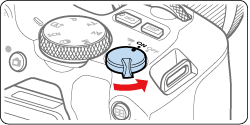
1.將相機電源開關置於 <ON>。
2.按 < > 按鈕。
> 按鈕。
> 按鈕。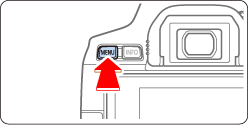
3.按 <  > <
> <  > 按鈕選擇 [
  ] 設定頁,然後按 <
  >。
>。
> < > 按鈕選擇 [ ] 設定頁,然後按 < >。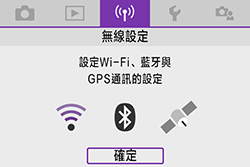
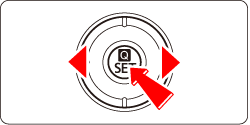
4.按 < ><
>< > 按鈕選擇 [Wi-Fi 設定],然後按 <>。
><> 按鈕選擇 [Wi-Fi 設定],然後按 <>。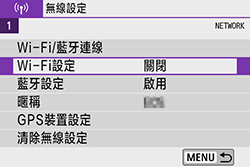
5.按 < > < > 按鈕選擇 [ Wi-Fi ],然後按 < >。
> < > 按鈕選擇 [ Wi-Fi ],然後按 < >。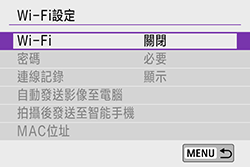
6.按 < > < > 按鈕選擇 [啟用],然後按 < >。
> < > 按鈕選擇 [啟用],然後按 < >。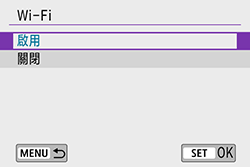
7.按 <> 按鈕。
> 按鈕。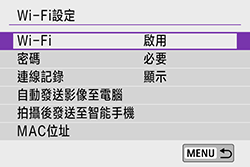
8.按 < > < > 按鈕選擇 [Wi-Fi/藍牙連線],然後按 < >。
> < > 按鈕選擇 [Wi-Fi/藍牙連線],然後按 < >。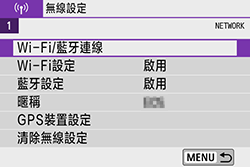
9.按 < > < > 按鈕選擇 [ 連接至智能手機],然後按 < >。
> < > 按鈕選擇 [ 連接至智能手機],然後按 < >。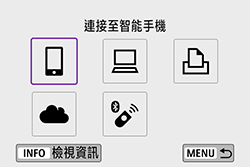
NOTE
- 如果顯示歷史記錄,使用< > < > 鍵切換螢幕。
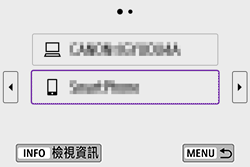
10.按 < > < > 按鈕選擇 [新增要連接的裝置],然後按 < >。
> < > 按鈕選擇 [新增要連接的裝置],然後按 < >。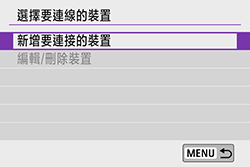
11.按 < > < > 按鈕選擇 [不顯示],然後按 < >。
> < > 按鈕選擇 [不顯示],然後按 < >。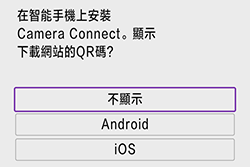
 1. 安裝 Camera Connect。
REFERENCE
- 可從 Google Play 或 App Store 下載 Camera Connect。亦可以使用在相機配對或透過 Wi-Fi 連接智能手機時顯示的 QR 碼存取 Google Play 或 App Store。
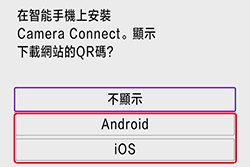
 2. 按 < > < > 按鈕選擇 [透過藍牙配對],然後按 < >。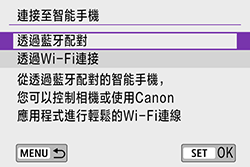
- 配對開始。
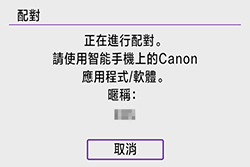
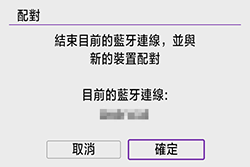
NOTE
要在最初配對智能手機後與其他智能手機配對,請選擇 [確定],然後按 < >。
>。 3. 在智能手機上依次啟動藍牙和 Camera Connect。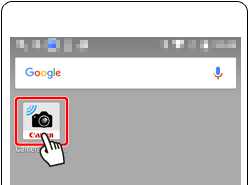
- 識別出相機後,會顯示相機選擇畫面。
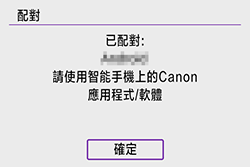
4. 完成智能手機配對過程。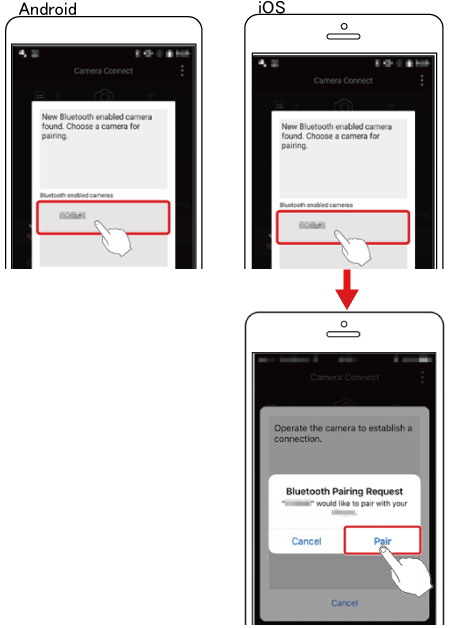 5. 按 < > < > 按鈕選擇 [ 確定 ],然後按 < >。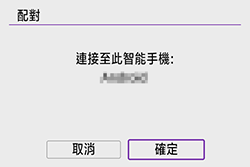
- 在配對通知畫面上,按下 < >。
IMPORTANT
- 相機無法透過藍牙同時連接至兩部或以上的裝置。
- 即使在啟動了相機的自動關閉電源功能之後,藍牙連接也會消耗電池電量。因此,使用相機時電池電量可能較低。
- 如果在智能手機上保留以前配對的相機的配對記錄,則不能與當前相機配對。嘗試再次配對前,從智能手機的藍牙設定螢幕上刪除以前配對相機的配對記錄。
6. 選擇 Camera Connect 的[相機中的影像(Images on camera)]。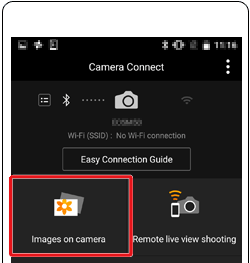
- 對於Android,智能手機會自動切換至Wi-Fi連接螢幕。
- 對於 iOS,請在顯示以下螢幕時輕觸 [複製密碼 (Copy password)]。
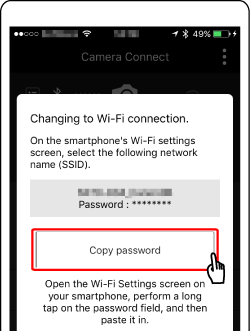
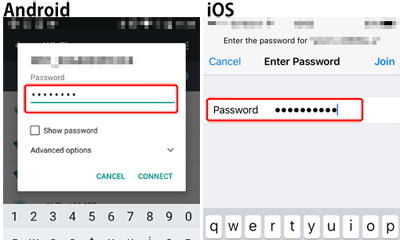
在 Wi-Fi 選單中,選擇相機上顯示的 SSID,貼上複製的密碼。
NOTE
- 相機上會顯示 [Wi-Fi開啟]。
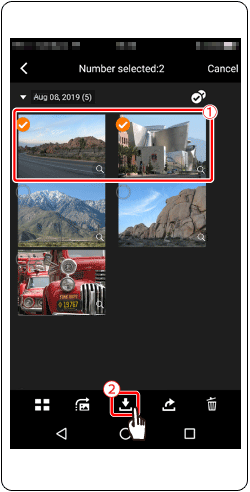
7. 當連接相機至智能手機時,相機上影像的清單將出現在 Camera Connect 中。點選螢幕右上方顯示的 [選擇 (Select)]。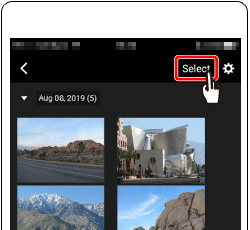 8. 螢幕重新整理後,選擇所需影像 (
 ),然後觸摸螢幕下方的 [
  ] (
] ( )。
)。- 要一次選擇所有影像,按下螢幕右上方的 [
 ] 圖示。
] 圖示。
NOTE
- 可能顯示「影像儲存大小」選項的螢幕,選擇選項然後輕觸 [確定 (OK)]。
9. 儲存影像後,觸摸螢幕右上角顯示的 [  ],然後觸摸螢幕左上角的 [
  ] 返回選單螢幕。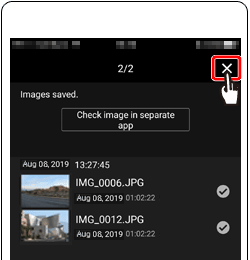

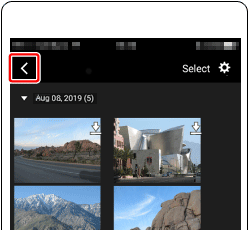 10. 要結束連接,請觸摸螢幕右上方顯示的 [
  ] 圖示,然後觸摸 [是 (YES)]。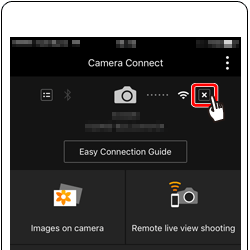
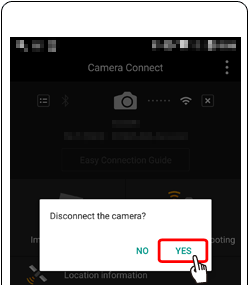
REFERENCE
- 要切換至藍牙,請關閉智能手機上的 Wi-Fi 連接。
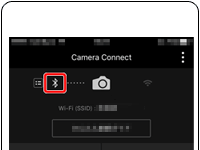
這些步驟示範如何使用相機作為存取點,但亦可使用現有存取點。
1. 安裝 Camera Connect。REFERENCE
可以從 Google Play 或 App Store 安裝 Camera Connect。亦可以使用在相機配對或透過 Wi-Fi 連接智能手機時顯示的 QR 碼存取 Google Play 或 App Store。
2. 選擇 [透過Wi-Fi連接 (Connect via Wi-Fi)],然後按 < >。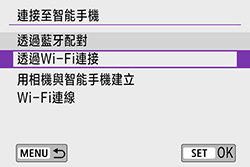 3. 查看 SSID (網路名稱) (
  ) 及密碼 (
  )。
)。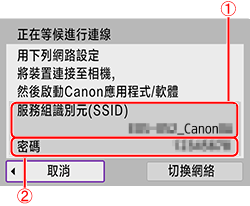 4. 在智能手機中將Wi-Fi設定為ON,選擇步驟3中的SSID ( )。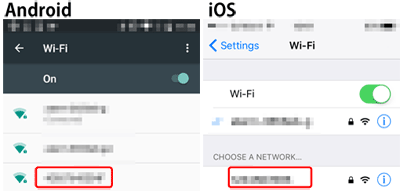
- 在密碼區域,輸入在步驟 3 ( ) 中核取的密碼。
5. 輕觸 [  ] 圖示啟動Camera Connect。6. 在智能手機顯示的相機選擇螢幕上,選擇要開始配對的相機。
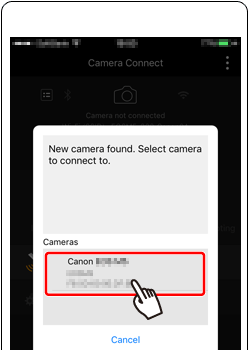 7. 選擇 [確定],然後按 < >。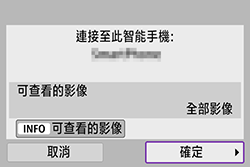
- 相機上會顯示 [Wi-Fi開啟]。
8. 觸摸 Camera Connect 中的 [相機上的影像 (Images on camera)]。9. 當連接相機至智能手機時,相機上影像的清單將出現在 Camera Connect 中。點選螢幕右上方顯示的 [選擇 (Select)]。10. 螢幕重新整理後,選擇所需影像 (),然後觸摸螢幕下方的 [ ] ()。- 要一次選擇所有影像,按螢幕右上方的 [ ] 圖示,然後觸摸下方的 [ ] 將影像儲存在智能手機上。
NOTE
- 可能顯示「影像儲存大小」選項的螢幕,選擇選項然後輕觸 [確定 (OK)]。
11. 儲存影像後,觸摸螢幕右上角顯示的 [ ],然後觸摸螢幕左上角的 [ ] 返回選單螢幕。
12. 要結束連接,請觸摸螢幕右上方顯示的 [ ] 圖示,然後觸摸 [是 (YES)]。
使用虛擬鍵盤操作輸入資訊。請注意,可輸入的資訊長度及類型視乎使用的功能而有所不同。
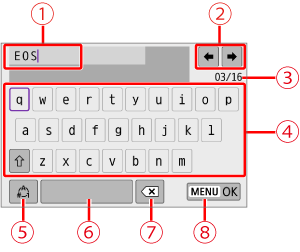
| 輸入區域,用於輸入文字 |  | 切換輸入模式 |
| 游標鍵,用於在輸入區域中移動 |  | 空格 |
 | 當前字元數/可用字元數 |  | 刪除輸入區域中的字元 |
 | 鍵盤 |  | 完成文字輸入 |
NOTE
- 按 <
 > 十字鍵在和至之間移動。
 - 要確認輸入或在切換輸入模式時,按下<>。