








透過 USB 連接線連接時電腦未識別到相機時該如何處理(Windows 10) (PowerShot SX740 HS) (PowerShot SX70 HS)
解決方法
相機連接到 Windows 10 電腦,且電腦沒有識別到相機時,請依次按照以下說明操作。
NOTE
如果記憶卡上的影像過多 (1,000 張以上),可能會出現匯入問題。
在此情況下,請使用讀卡器匯入影像。
如果電腦有多個 USB 端子,將連接線連接到其他 USB 端子,電腦可能會識別相機。
一旦更換 USB 連接線並重新連接到電腦,電腦就應當識別到相機。使用適用於相機的 Micro-B 插頭的 USB 連接線。亦可使用佳能原裝配件 (介面連接線 IFC-600PCU)。
使用「裝置管理員 (Device Manager)」刪除相機資訊後,若使用 USB 連接線重新連接相機和電腦,並嘗試再次偵測相機,有時無法正確偵測到相機。
IMPORTANT
- 使用 USB 連接線連接電腦和相機。
- 連接電腦和相機,關閉並重新開啟相機電源。
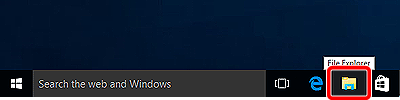
1. 按一下出現在螢幕左下方工作列的 [檔案總管 (File Explorer)]。
2. 選擇並右鍵按一下顯示螢幕上的 [本機 (This PC)] ( ),然後按一下 [內容 (Properties)] (
 )。
)。
),然後按一下 [內容 (Properties)] ()。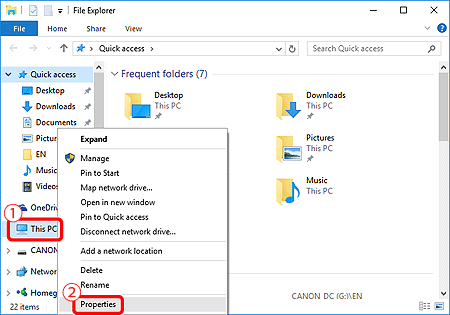
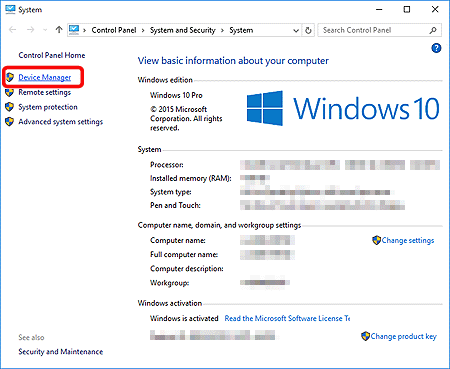
3. 按一下螢幕左上角的 [裝置管理員 (Device Manager)]。
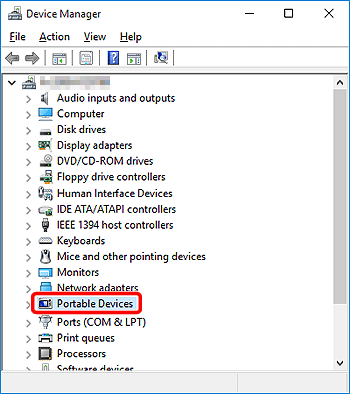
4. 在 [裝置管理員 (Device Manager)] 螢幕上連按兩下 [可攜式裝置 (Portable Devices)]。
5. 選擇相機的裝置名稱 (),按一下 [  ] (),然後從裝置刪除資訊。
),按一下 [ ] (),然後從裝置刪除資訊。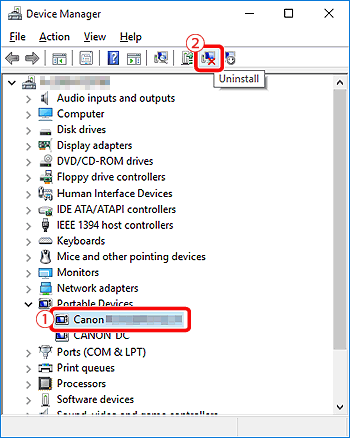
NOTE
- 如果未顯示相機名稱,請轉至步驟7。
6. 按一下 [確定 (OK)]。
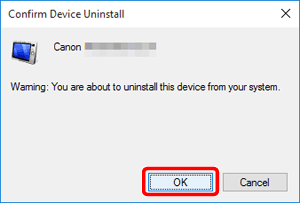
- 將從「裝置管理員 (Device Manager)」刪除有關相機的資訊。
7. 按一下 [  ] (掃描硬體變更)。
] (掃描硬體變更)。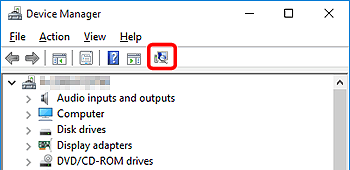
NOTE
- 如果即使按一下 [ ] (掃描硬體變更),也未顯示相機名稱,可能存在其他問題。請嘗試使用記憶卡插槽/讀卡器。請參閱「相關資訊」以了解更多資訊。
8. 如果識別到相機,會顯示以下螢幕。
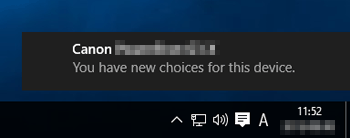
NOTE
- 有關如何將影像傳輸到電腦的資訊,請參閱「相關資訊」。