








透過無線 LAN (Wi-Fi) 連接至打印機和進行打印 (EOS 6D Mark II)
解決方法
透過 Wi-Fi 將相機連接至支援 PictBridge (無線 LAN) 的打印機以打印影像。
本節說明如何透過 Wi-Fi 將相機直接連接至打印機。
IMPORTANT
- 要建立 Wi-Fi 連接,需要進行打印機操作。有關詳細資訊,請參閱打印機的使用說明書。
- 設定了 <
 :
: 
 > 模式時、設定了 HDR 拍攝或設定了「多重拍攝消除雜訊」時,相機無法透過 Wi-Fi 連接至打印機。
1. 開啟相機和打印機電源。
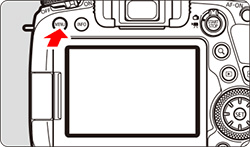
2. 按 <MENU> 按鈕顯示選單螢幕。
3. 按 <  > 按鈕,然後選擇 [
  ] 設定頁。
> 按鈕,然後選擇 [ ] 設定頁。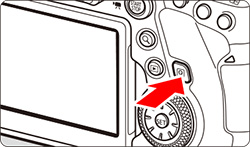
4. 選擇 [  ] 設定頁下的 [無線通訊設定],然後按 <
  >。
>。
] 設定頁下的 [無線通訊設定],然後按 < >。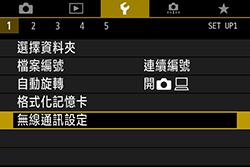
5. 選擇 [Wi-Fi 設定]。
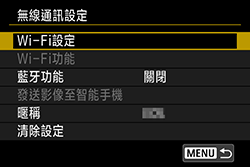
6. 選擇 [Wi-Fi]。
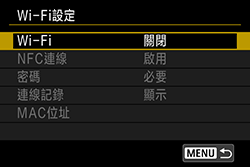
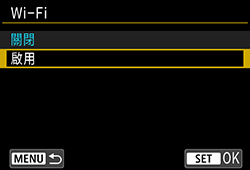
7. 選擇 [啟用]。
8. 出現以下螢幕時,按 < >。
>。
9. 輸入暱稱。可輸入長度介於 1 至 8 個字元之間的任何字元。
輸入字元完畢後,按 <MENU> 按鈕。
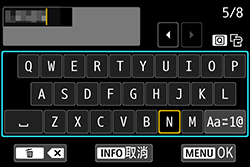
* 有關使用鍵盤的更多資訊,請參閱「操作參考:虛擬鍵盤操作」。
NOTE
首次設定時,將出現註冊暱稱 (以便於識別) 的螢幕。
相機透過無線區域網路連接至其他裝置時,會在該裝置上顯示暱稱。請務必設定暱稱,否則您將無法進入無線 LAN 設定螢幕。
10. 出現以下螢幕時,選擇 [確定],然後按 < >。
>。按 <MENU> 按鈕返回 [無線通訊設定] 螢幕。

11. 選擇 [Wi-Fi 功能]。
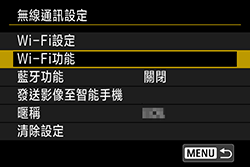
12. 選擇 [  ] (從 Wi-Fi 打印機打印)。
] (從 Wi-Fi 打印機打印)。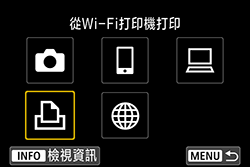
13. 選擇 [註冊要連線的裝置]。

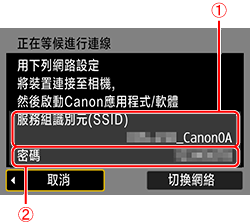
14. 檢查 SSID 和密碼。
- 檢查顯示在相機液晶螢幕上的 SSID (網路名稱) (
 ) 和密碼 (
  )。
)。 - 在 [Wi-Fi 設定] 中,如果您將 [密碼] 設為 [無],則不會顯示或不需要密碼。
NOTE
SSID 的結尾會顯示「_Canon0A」。
15. 操作打印機,透過 Wi-Fi 將其連接至相機。
- 在要使用的打印機的 Wi-Fi 設定選單上,選擇您在步驟 14 中檢查的 SSID ( )。
- 對於密碼,請輸入在步驟 14 中檢查的密碼 ( )。
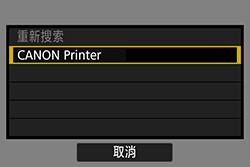
16. 出現偵測到的打印機清單時,選擇要透過 Wi-Fi 連接的打印機,然後按 < >。
>。
- 某些型號的打印機可能會發出提示音。
- 如果偵測到 16 台或更多打印機,或搜尋時間超過 3 分鐘,可選擇 [重新搜索]。
處理螢幕隨即顯示。
建立 Wi-Fi 連接之後,會出現記憶卡上的影像。
與打印機連接的設定到此完成。
1. 轉動 < > 轉盤選擇要打印的影像,然後按 <>。
> 轉盤選擇要打印的影像,然後按 <>。按 <  > 按鈕,然後逆時針轉動 <
  > 轉盤,可切換至索引顯示並選擇影像。
> 按鈕,然後逆時針轉動 < > 轉盤,可切換至索引顯示並選擇影像。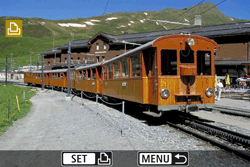
2. 選擇 [打印影像]。
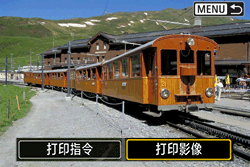
3. 選擇 [打印]。
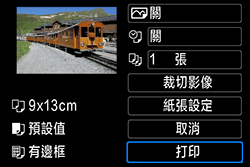
- 有關打印設定程序,請參閱 Wi-Fi (無線通訊) 功能使用說明書中的「打印設定」。使用說明書可從佳能網站下載。
- 打印完成後,會重新顯示步驟 1 的螢幕。要打印其他影像,請重複步驟 1 至 3 。
4. 終止 Wi-Fi 連接。
按 <MENU> 按鈕顯示確認對話方塊。選擇 [確定],然後按 < > 終止 Wi-Fi 連接。
> 終止 Wi-Fi 連接。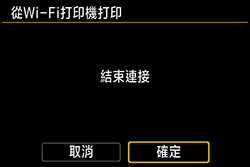
IMPORTANT
- 與打印機建立 Wi-Fi 連接後,即使按相機的快門按鈕也無法拍照。
- 短片無法打印。
- 打印前務必設定紙張尺寸。
- 某些打印機可能無法打印檔案編號。
- 如果設定 [有邊框],某些打印機可在邊框上打印日期。
- 視打印機而定,如果打印在明亮的背景或邊框上,日期可能會顯得較淡。
- RAW 影像無法透過選擇 [打印指令] 打印。打印時,請選擇 [打印影像] 並打印。
- 螢幕顯示畫面和設定選項因打印機而異。某些設定可能無法使用。有關詳細資訊,請參閱打印機的使用說明書。
NOTE
- 如果相機使用電池供電,請確保電池電量已完全充滿。
- 視影像的檔案大小和影像記錄畫質而定,選擇 [打印] 後可能會過一段時間才開始打印。
- 要停止打印,請在顯示 [停止] 時按 < >,然後選擇 [確定]。
- 使用 [打印指令] 進行打印時,如果停止打印後想繼續打印其餘影像,請選擇 [重新開始]。請注意,若發生以下任何情況,打印將不會重新開始。
- 重新開始打印前變更了打印指令或刪除了任何使用打印指令的影像。
- 設定索引後,在重新開始打印前變更了紙張設定。
- 暫停打印時,記憶卡的剩餘容量很低。
有關註冊相機暱稱時鍵盤操作的詳細資訊,請參閱下文。
稍後可在 [無線通訊設定] 螢幕上變更暱稱。
| 變更輸入區域 | 按 < > 按鈕在頂部和底部輸入區域之間切換。 |
| 移動游標 | 按頂部區域中的 <  > < > <  > 鍵可移動游標。 > 鍵可移動游標。 |
| 輸入文字 | 在底部區域,按 <  > < > <  > 或 < > < > 鍵選擇字元,然後按 < > 以輸入字元。 > 或 < > < > 鍵選擇字元,然後按 < > 以輸入字元。您可參考螢幕右上方的 [*/*] 以查看已輸入的字元數量及剩餘可輸入的字元數量。 |
| 變更輸入模式* | 選擇底部輸入區域右下角的 [  ]。每次按 < >時,輸入模式會變更如下:小寫 -> 數字/符號 1 -> 數字/符號 2 -> 大寫。 ]。每次按 < >時,輸入模式會變更如下:小寫 -> 數字/符號 1 -> 數字/符號 2 -> 大寫。* 當設定 [輕觸控制:關] 時,可以在一個螢幕上輸入所有字元 。 |
| 刪除字元 | 按 <  > 按鈕可刪除字元。 > 按鈕可刪除字元。 |
| 完成文字輸入 | 按 < MENU > 按鈕以確認您已輸入的內容並退出。如顯示確認對話方塊,請選擇 [確定] 以退出。 |
| 取消文字輸入 | 按 < INFO > 按鈕以取消文字輸入並退出。如顯示確認對話方塊,請選擇 [確定] 以退出。 |