打印品上的影像被裁掉或裁切時該如何處理 (SELPHY CP1300)
解決方法
如果影像打印時被裁掉或裁切,請按照以下步驟檢查或修改設定。
按照下方的步驟檢查是否已設定 [重設裁切 (Reset Cropping)]。
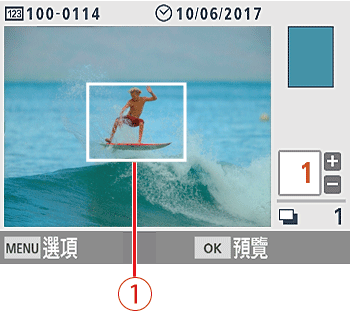
 如已配置裁切設定,影像顯示螢幕中會出現方框。
- 重設裁切。
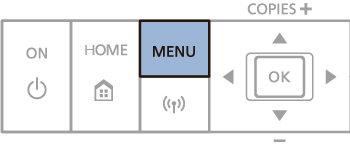
1. 按影像顯示螢幕上的 <MENU> 按鈕。
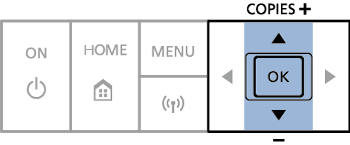
2. 按 < ><
>< > 按鈕選擇 [重設裁切 (Reset Cropping)],然後按 <
 > 按鈕。
> 按鈕。
><> 按鈕選擇 [重設裁切 (Reset Cropping)],然後按 <> 按鈕。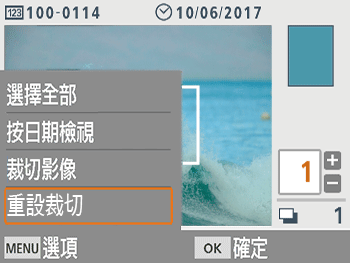
3. 顯示「重設裁切設定? (Reset Crop settings?)」時,按 <> 按鈕。
> 按鈕。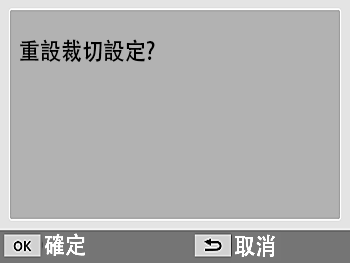

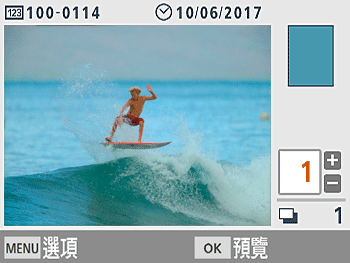
這樣可重設裁切設定。
NOTE
- 如果在打印前關閉 SELPHY 或取出記憶卡,則設定的裁切區域將被清除。
- 指定零打印不會清除裁切設定。
 如果影像長寬比與紙張不同,打印時將會修剪影像。確保對齊長寬比。
 如果想要打印有不同長寬比的物品,請按照以下步驟執行,並選擇 [有邊框 (Bordered)]。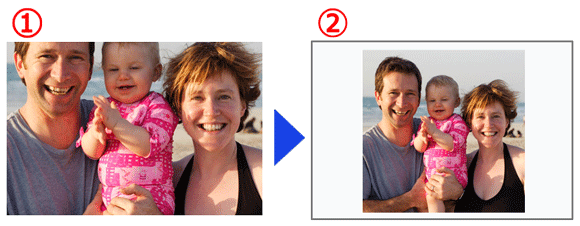
*上例所示為在明信片尺寸紙張上打印的長寬比為 1:1 的影像。
無邊框 (預設) / 有邊框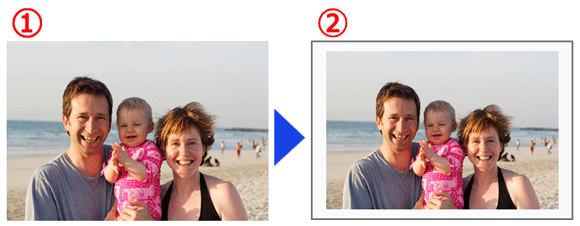
1. 變更首頁螢幕上的設定。
- 按首頁按鈕 <
 >。
>。
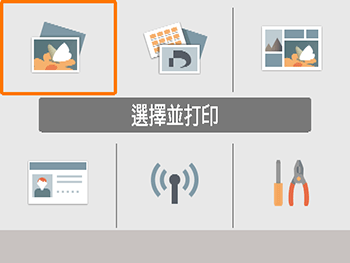
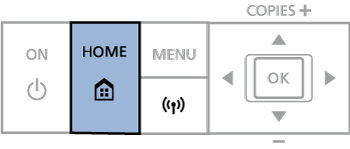
- 按 <
 ><
>< ><><> 按鈕選擇 <設定>,然後按 <> 按鈕。
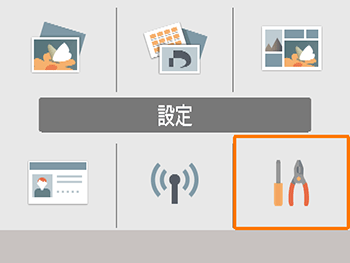
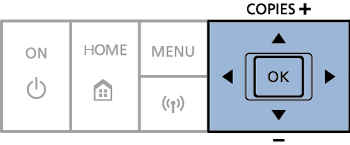
- 按 <><> 按鈕選擇 [打印設定 (Print settings)],然後按 <> 按鈕。
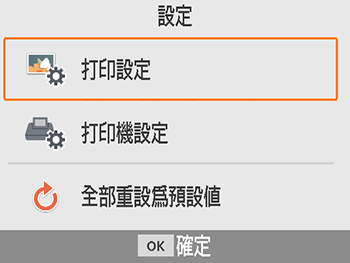
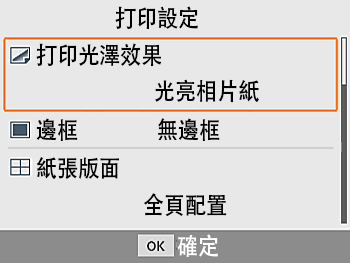
2. 為要打印的影像添加邊框。
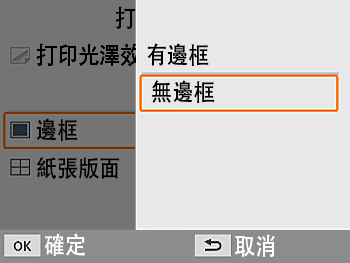
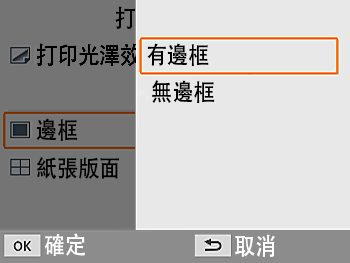
- 按 <><> 按鈕選擇 [邊框 (Borders)],然後按 <> 按鈕。
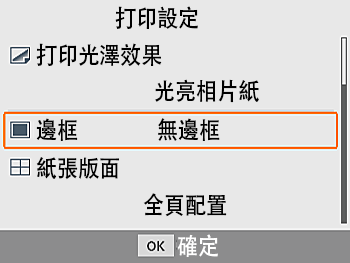
- 按 <><> 按鈕選擇 [有邊框 (Bordered)],然後按 <> 按鈕。
3. 打印。
選擇影像,設定打印張數,按 < > 按鈕。
> 按鈕。
> 按鈕。