








影像模糊或未對焦 (PowerShot G9 X Mark II)
解決方法
如果拍攝時影像模糊或無法對焦,請盡量切換至 [AUTO] 模式。如果仍然無法對焦,請確認以下項目。
IMPORTANT
- 本節說明適用於將 [拍攝模式] 設定為 [程式自動曝光] (
 ) 的相機。
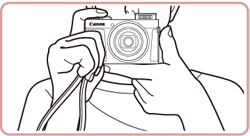
緊握相機防止相機抖動。
- 將相機帶掛在手腕上。
- 拍攝時,手臂緊靠身體,牢固握持相機以防止其移動。如果已升起閃光燈,請勿將手指停留於閃光燈。
如果在易發生相機抖動的低光照條件下半按快門按鈕,將出現閃爍的 [  ] 圖示。
] 圖示。
] 圖示。這種情況下,請參閱下方的解決方案策略。
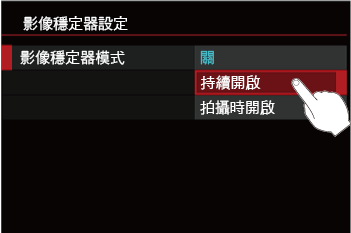
- 將 [影像穩定器模式] 設定為 [持續開啟]。
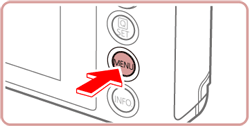
1. 按下 [MENU] 按鈕。
2. 觸摸選單螢幕上的 [  -4:影像穩定器設定]。
-4:影像穩定器設定]。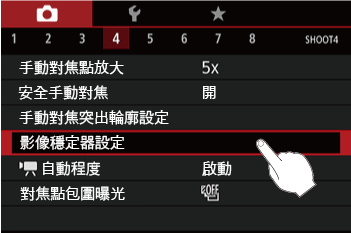
3. 觸摸 [持續開啟 以從顯示在螢幕上的項目中進行選擇。
- 將閃光燈模式設定為 [(
 ):開]。
):開]。
1. 移動 <> 開關升起閃光燈。
> 開關升起閃光燈。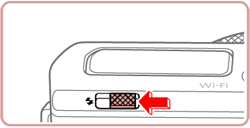
2. 按 < > 按鈕顯示設定螢幕,然後觸摸螢幕左下角顯示的圖示。
> 按鈕顯示設定螢幕,然後觸摸螢幕左下角顯示的圖示。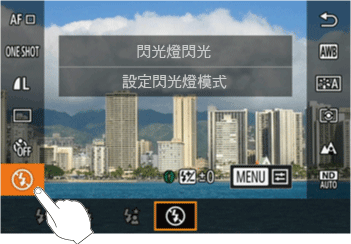
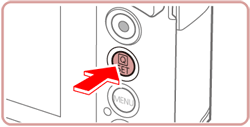
3. 觸摸螢幕底部的 [ ] 圖示將閃光燈設定為 [開]。
] 圖示將閃光燈設定為 [開]。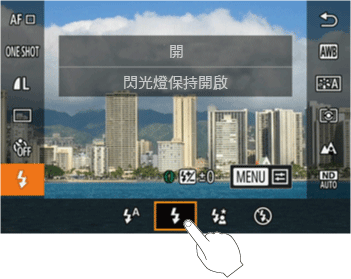
- 增大 [ISO感光度]。
1. 觸摸 [ISO]。
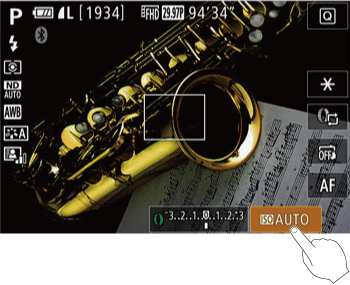
2. 觸摸 [  ],然後選擇所需 [ISO 感光度]。
],然後選擇所需 [ISO 感光度]。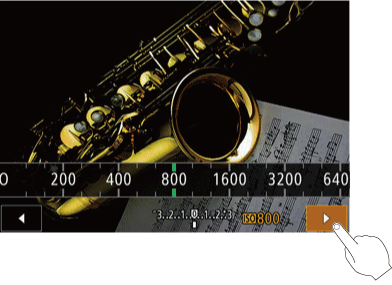
IMPORTANT
只可以在 [ C ]*、[ M ]、[ Av ]、[ Tv ]、[ P ] 或 [  ] 模式中設定 [ISO 感光度]。
] 模式中設定 [ISO 感光度]。*選項因指定的拍攝模式而異。
- 將相機安裝到三腳架。
另外,建議使用三腳架拍攝時,將 [ -4:影像穩定器模式] 設定為 [關]。
-4:影像穩定器模式] 設定為 [關]。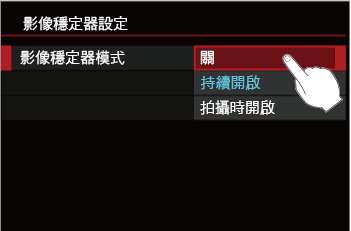
請參閱以下範例,注意拍攝時不要移動相機。
NOTE
要停用數碼變焦,選擇 [MENU] > [ 2] 設定頁 > [數碼變焦] > [關]。
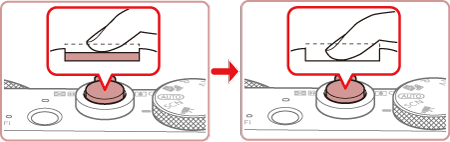
- 半按快門按鈕對焦主體,然後完全按下進行拍攝。
半按快門按鈕 (輕輕按下進行對焦),然後完全按下 (不要釋放快門按鈕,一直按下)。
- 將 [自動對焦輔助光] 設定為 [開]。
1. 按下 [MENU] 按鈕。
2. 觸摸選單螢幕上的 [ -3:自動對焦輔助光閃光]。
-3:自動對焦輔助光閃光]。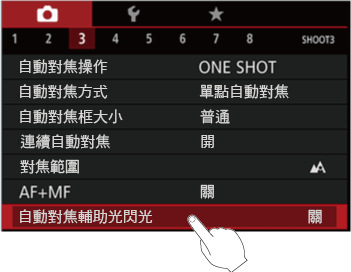
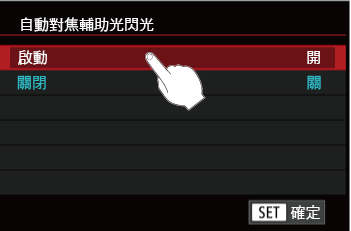
3. 觸摸 [開] 啟用 [自動對焦輔助光閃光]。
- 請確認沒有設定您不需要使用的功能 (微距等)。
1. 根據至物體的距離,選擇 [對焦範圍]。
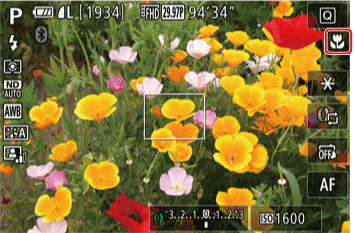
2. 按 <> 按鈕顯示設定螢幕,觸摸 [對焦範圍],然後選擇適合拍攝條件的設定。
> 按鈕顯示設定螢幕,觸摸 [對焦範圍],然後選擇適合拍攝條件的設定。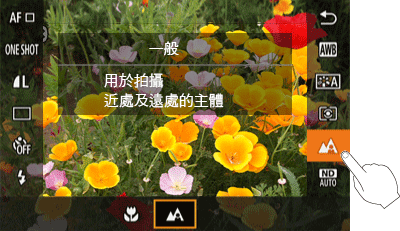
- 在對焦範圍內拍攝主體。
有關相機 [對焦範圍] 所對應拍攝距離的詳細資訊,請參閱下表。
| 拍攝模式 | 對焦範圍 | 最大廣角 ( ) ) | 最大遠攝 ( ) ) |
| AUTO |  | 5 cm - 無限遠 (2.0 英吋 - 無限遠) | 35 cm - 無限遠 (1.1 英呎 - 無限遠) |
| 其他模式 |  | 5 cm - 無限遠 (2.0 英吋 - 無限遠) | 35 cm - 無限遠 (1.1 英呎 - 無限遠) |
 * * | 5 - 50 cm (2.0 英吋 - 1.6 英呎) | | |
| *在有些拍攝模式下不能使用。 | |||
- 使用對焦鎖或自動對焦鎖拍攝
- 對焦鎖
保持半按快門按鈕時,變更構圖。
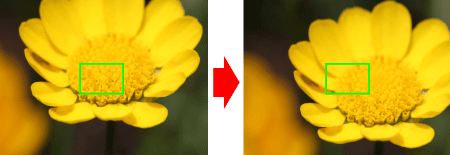
- 自動對焦鎖
可以鎖定對焦。
鎖定對焦後,即使從快門按鈕釋放手指,對焦位置也不會改變。
1. 保持半按快門按鈕並按下 <MENU> 按鈕。
2. 對焦將鎖定並出現 [ MF ] (  ) 和手動對焦指示器 (
  )。
)。
) 和手動對焦指示器 ( )。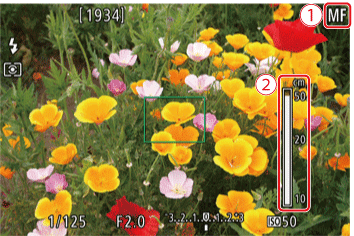
- 要解除鎖定對焦,釋放快門按鈕後並觸摸 [ MF ]。
3. 構圖並拍攝。
IMPORTANT
無法與觸控式快門配合使用。
要顯示自動對焦框並讓相機正確對焦,請在半按快門按鈕之前嘗試以高對比度的主體區域為中心進行構圖。否則,請嘗試反覆半按快門按鈕。
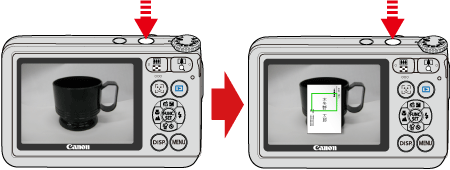
NOTE
某些情況下相機可能無法對焦。
- [
 +追蹤]
+追蹤]
無法偵測到臉部的例子:
- 拍攝主體太遠或太近
- 拍攝主體太暗或太亮
- 臉部沒有正對鏡頭,或臉部部分被遮擋
請注意,相機可能錯誤將其他非人物主體識別為臉部。
- [伺服自動對焦]
- 於部分拍攝環境下,相機可能無法執行對焦操作。
- 在昏暗的環境下,相機可能不會在您半按快門按鈕時啟動伺服自動對焦功能(自動對焦框可能不會轉為藍色)。這種情況下,相機會根據指定的自動對焦框模式設定對焦及曝光。
- [星星模式]
如果將相機設定為 [  ][
][  ][
][  ] 並選擇了 [MF],則在以下環境中,可能無法調整焦點。
][ ][ ] 並選擇了 [MF],則在以下環境中,可能無法調整焦點。- 存在明亮的光源
- 天空中飛過飛機或其他光源,或飄過雲朵。
這種情況下,對焦星星進行拍攝並再次調整焦點。
如果執行完上述所有解決方案後,仍無法解決問題,則相機肯可能出現故障,請聯絡佳能客戶支援中心。