




在 Digital Photo Professional Ver. 4.x 中合成影像
解決方法
可以將兩張影像合併成一張影像。還可以向合成影像中添加另一張影像來繼續合併影像。由於合成的影像另存為單獨的影像,因此原始影像保持原樣。
IMPORTANT
在 32 位元的 Windows 作業系統上,此功能無法使用。
NOTE
- 此功能可用於 Digital Photo Professional 支援的所有影像類型。
- 合成影像的色彩空間將為背景影像的色彩空間。
- 影像資訊未附加至合成影像。
1. 在主視窗中選擇背景影像。
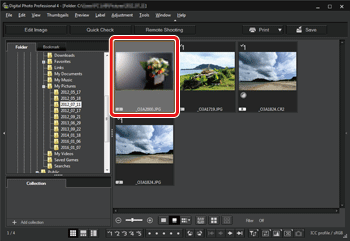
2. 選擇 [工具 (Tools)] 選單 -> [啟動合成工具 (Start Compositing tool)]。
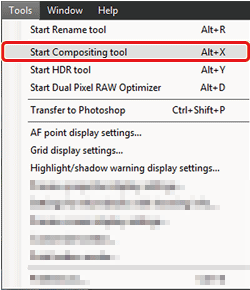
- 出現合成工具視窗。
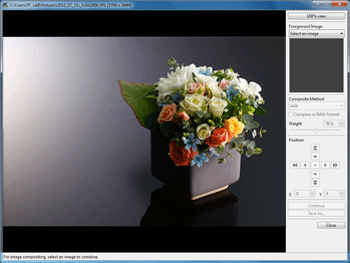
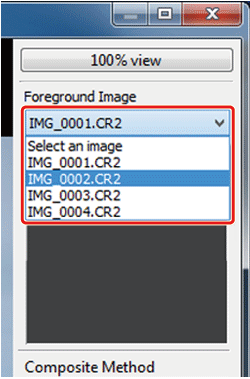
3. 選擇要合併的影像。
- 從 [前景影像 (Foreground Image)] 清單方塊中選擇要合併的影像。
- 所選影像在 [前景影像 (Foreground Image)] 縮圖顯示中顯示。
- 在合成預覽中顯示背景影像與 [前景影像 (Foreground Image)] 的合併影像預覽。
NOTE
- 以下影像可以合併。
- 在主視窗中選擇背景影像時:與背景影像在同一資料夾中的影像。
- 在 [集合 (Collection)] 視窗中選擇背景影像時:[集合 (Collection)] 視窗中的影像
- 在編輯影像視窗中選擇背景影像時:縮圖顯示區域中顯示的影像
- 還可以合併不同尺寸的影像。
4. 選擇合成方法。
- 從 [合成方法 (Composite Method)] 清單方塊中選擇合成方法。
- 應用在合成預覽中選擇的合成方法。
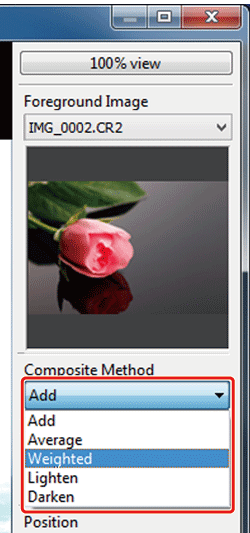
NOTE
- 如果選擇了 [偏重平均 (Weighted)],可以設定要合併影像的比例。使用 [合成方法 (Composite Method)] 清單方塊底部的 [偏重 (Weighted)] 滑動桿或直接輸入值以設定比例。
- 按一下 [100% 檢視 (100% View)] 按鈕,以 100% 放大倍率 (實際像素大小) 顯示影像。
<合成方法>
| 合成方法 | 內容 |
| 加法 | 加算背景影像與 [前景影像 (Foreground Image)] 並合併影像。 |
| 平均 | 按照各 50% 的比例合併背景影像與 [前景影像 (Foreground Image)]。 如果想要更改 [前景影像 (Foreground Image)] 的比例,請選擇 [偏重平均 (Weighted)]。 |
| 偏重平均 | 設定 [前景影像 (Foreground Image)] 的比例,然後合併背景影像與 [前景影像 (Foreground Image)]。 |
| 變亮 | 比較背景影像和 [前景影像 (Foreground Image)],只合併 [前景影像 (Foreground Image)] 較亮的部份。 |
| 變暗 | 比較背景影像和 [前景影像 (Foreground Image)],只合併 [前景影像 (Foreground Image)] 較暗的部份。 |
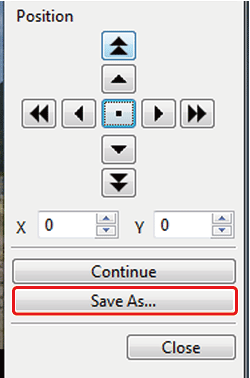
5. 定位影像。
- 根據預設設定,背景影像和 [前景影像 (Foreground Image)] 以中央對齊的方式顯示。
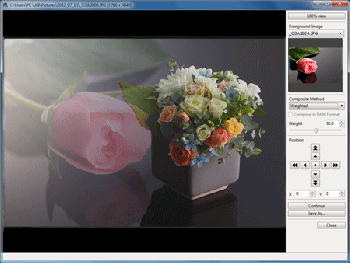
- [以 RAW 格式合成 (Compose in RAW Format)]:根據需要勾選 [以 RAW 格式合成 (Compose in RAW Format)] 核取方塊。
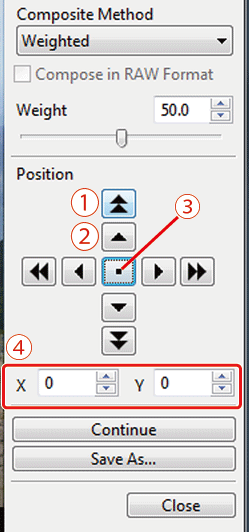
 大量偏移 (Shift large amount) (50 像素)
 少量偏移 (Shift small amount) (1 像素)
 對齊影像中央 (Align image centers)
 還可以直接輸入 [前景影像 (Foreground Image)] 的位置座標進行對齊。
NOTE
1. 可以在以下條件下設定 [以 RAW 格式合成 (Compose in RAW Format)]。背景影像和 [前景影像 (Foreground Image)] 均為 RAW 影像,並且滿足以下所有條件。
- 用於拍攝的相機為相同機型
- 拍攝時的 ISO 感光度設定相同
- 拍攝時的高光色調優先設定相同
- 影像尺寸 (原始尺寸) 相同
2. 對於 [以 RAW 格式合成 (Compose in RAW Format)] 所合成的影像,以下功能無法使用。
- 自動亮度優化
- 相片風格自動 (自動設定為標準)
6. 按一下 [另存 (Save As)]。
- 在出現的視窗中指定所需設定,然後按一下 [儲存 (Save)]。
- 按一下 [繼續 (Continue)],影像合併成一個新的背景影像,您可以繼續合併其他影像。
- 要結束時,按一下 [關閉 (Close)]。