








使用 EOS Utility 3.x 傳送影像至電腦 (Wi-Fi 功能) (EOS 5D Mark IV)
解決方法
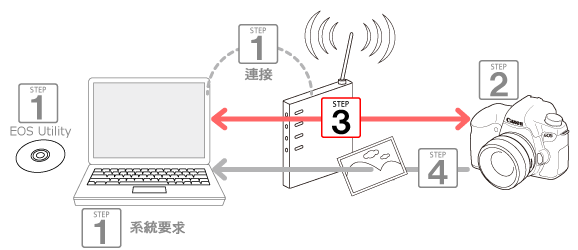
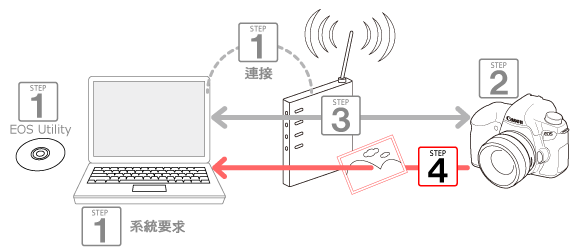
以下 4 個步驟介紹如何透過 Wi-Fi 將影像從相機傳送至電腦。首先從步驟 1 開始操作。
 步驟 1. 準備必要的項目。
 步驟 2. 設定相機的基本設定。
 步驟 3. 連接相機和電腦。
 步驟 4. 將影像傳送至電腦。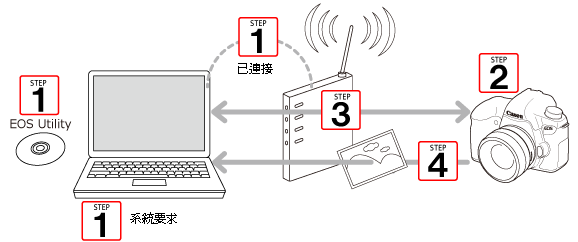
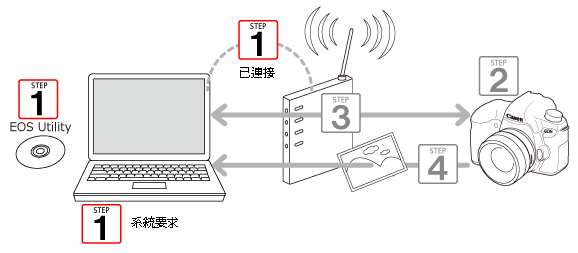
1. 檢查電腦中的環境。
如需支援 Wi-Fi 連線功能的電腦環境,請參閱透過 Wi-Fi 連接相機所需的電腦環境 (EOS Utility 3.x)。
2. 確保用作存取點的基地台 (例如無線路由器) 已連接至電腦。
NOTE
- 路由器是一種用於連接多台電腦及其他裝置以建立網路 (LAN) 的裝置。內置 Wi-Fi 功能的路由器稱為「無線路由器」。
- 在本文中,為便於說明,無線路由器及其他 Wi-Fi 基地台統稱為「存取點」。
- 如果您不確定電腦的環境,請參閱電腦隨附的使用者手冊。
在使用相機的無線 LAN 功能之前,請進行必要的設定。
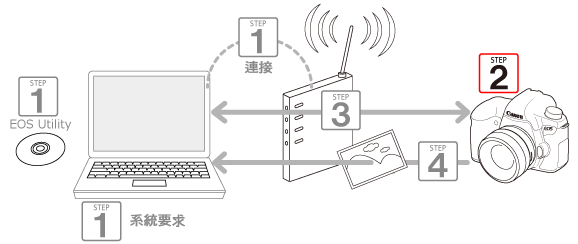
1. 開啟相機電源。
- 將相機電源開關置於 <ON>。
2. 在 [  ] 設定頁下,選擇 [通訊設定]。
] 設定頁下,選擇 [通訊設定]。- 按下 <MENU> 按鈕顯示選單。
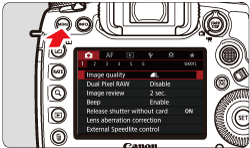
- 按 <
 > 按鈕,然後轉動 <
 > 轉盤以選擇 [ ] 設定頁。
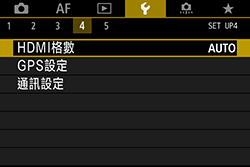
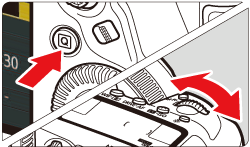
- 轉動 <
 > 轉盤選擇 [通訊設定],然後按 <
 >。
>。
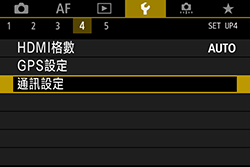
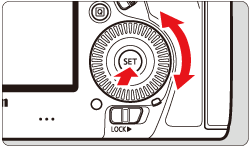
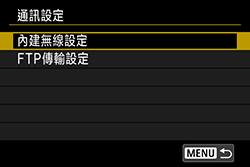
3. 選擇 [內建無線設定]。
- 轉動 <> 轉盤選擇 [內建無線設定],然後按 <>。
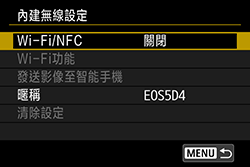
4. 選擇 [Wi-Fi/NFC]。
- 轉動 <> 轉盤選擇 [Wi-Fi/NFC],然後按 <>。
5. 選擇 [啟用]。
- 轉動 <> 轉盤選擇 [啟用],然後按 <>。
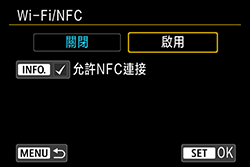
現在可以選擇 [Wi-Fi 功能]。
REFERENCE
在 [  ] 設定頁下,根據需要將 [自動關閉電源] 設定為 [關閉]。
] 設定頁下,根據需要將 [自動關閉電源] 設定為 [關閉]。- 如果在透過無線 LAN 連接時啟動了相機的自動關閉電源功能,則無線 LAN 將暫時關閉。當相機從關閉狀態喚醒時,無線 LAN 將重新開始工作。

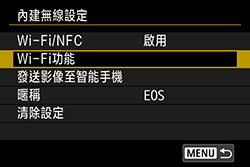
6. 選擇 [Wi-Fi 功能]。
- 轉動 <> 轉盤選擇 [Wi-Fi 功能],然後按 <>。
NOTE
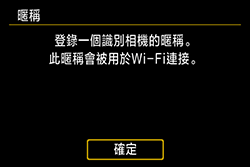
當首次選擇此設定時,將出現註冊暱稱 (名稱) 的螢幕。
相機透過無線方式連接至其他裝置時,會在該裝置上顯示暱稱。確保設定此項。
選擇 [確定],然後輸入暱稱 (可輸入 1 至 10 個字元)。
完成後,按下 <MENU> 按鈕。
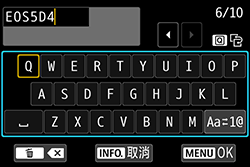
在確認對話方塊上選擇 [確定],然後按 <>。
>。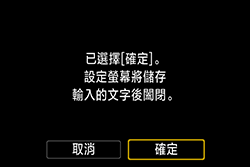
暱稱已註冊,將會出現 [Wi-Fi 功能] 螢幕。
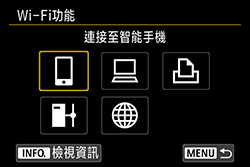
7. 將顯示 [Wi-Fi 功能] 螢幕。
相機基本設定至此完成。
1. 選擇 [  ] 並按 <>。
] 並按 <>。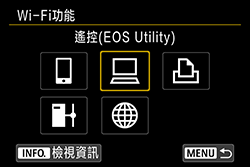
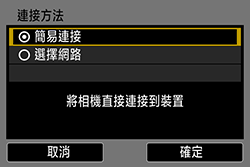
2. 選擇 [選擇網路],按 <OK>,然後按 <>。
>。

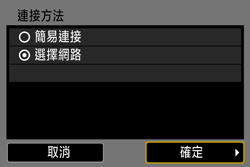
3. 選擇無線 LAN 設定方法。使用以下方法連接至存取點。
IMPORTANT
如果啟用了存取點的隱形功能,可能會關閉連接。停用隱形功能。
NOTE
- WPS (Wi-Fi 保護設定) 是一種用於簡化將 Wi-Fi 裝置連接至其他裝置時之設定的結構。
-在按鈕連接模式 (PBC 模式) 中,只需按下存取點上的 WPS 按鈕,即可連接相機和存取點。
-在 PIN 碼連接模式 (PIN 模式) 中,將在相機上指定的 8 位識別號碼設定到存取點以建立連接。
- 請參閱存取點使用說明書以了解您使用的存取點是否兼容 WPS。
NOTE
- 事先檢查存取點上 WPS 按鈕的位置。
3A-1. 轉動 <> 轉盤選擇 [以 WPS 連線],然後按 <>。
> 轉盤選擇 [以 WPS 連線],然後按 <>。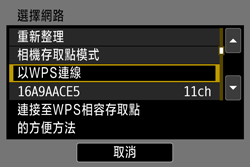
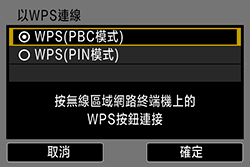
3A-2. 轉動 <> 轉盤選擇 [WPS (PBC 模式)],然後按 <>。
> 轉盤選擇 [WPS (PBC 模式)],然後按 <>。- 選擇 [確定],然後按 <> 以進入下一個畫面。
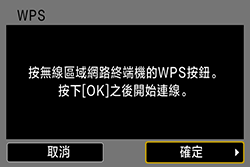
3A-3. 按住存取點的 WPS 按鈕數秒鐘。
NOTE
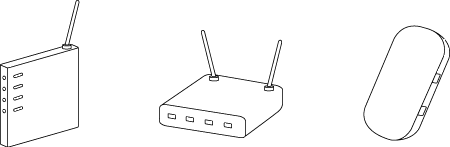
WPS 連接按鈕附加到您的存取點 (無線路由器等)。有關位置與按鍵時長的詳細資訊,請參閱存取點的使用說明書。
3A-4. 選擇 [確定],然後按 <> 以使用存取點建立連接。
> 以使用存取點建立連接。- 建立與存取點的連接後,將顯示 [IP 位址設定] 螢幕。
3A-5. 轉動 <> 轉盤選擇 [自動設定],然後按 <>。
> 轉盤選擇 [自動設定],然後按 <>。- 選擇 [確定],然後按 <> 以進入下一個畫面。
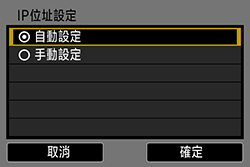
・完成這些設定之後,請轉到步驟 5。
3B-1. 轉動 <> 轉盤選擇 [以 WPS 連線]。
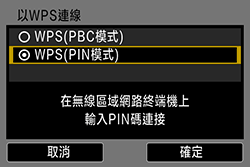
> 轉盤選擇 [以 WPS 連線]。3B-2. 轉動 <> 轉盤選擇 [WPS (PIN 模式)],然後按 <>。
> 轉盤選擇 [WPS (PIN 模式)],然後按 <>。- 選擇 [確定],然後按 <> 以進入下一個畫面。
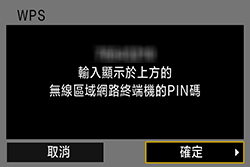
3B-3. 在存取點上,設定相機液晶螢幕上顯示的 8 位 PIN 碼。
- 選擇 [確定],然後按 <> 以進入下一個畫面。
NOTE
有關在存取點設定 PIN 碼的說明,請參閱存取點的使用說明書。
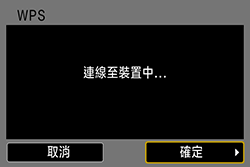
3B-4. 選擇 [確定],然後按 <> 以使用存取點建立連接。
> 以使用存取點建立連接。- 建立與存取點的連接後,將顯示 [IP 位址設定] 螢幕。
NOTE
- 建立連接大約需要一分鐘。
3B-5. 轉動 <> 轉盤選擇 [自動設定],然後按 <>。
> 轉盤選擇 [自動設定],然後按 <>。- 選擇 [確定],然後按 <> 以進入下一個畫面。
・完成這些設定之後,請轉到步驟 5。
REFERENCE
相機支援 [認證] 和 [加密設定] 的以下項目。因此,應將存取點使用的加密設定為以下其中一種。
[認證]:開放系統、共用金鑰、WPA-PSK、WPA2-PSK
[加密設定]:WEP、TKIP、AES
3C-1. 需要使用存取點 SSID、加密金鑰及金鑰索引 (當使用 WEP 加密時) 建立連接時。請參閱存取點的使用說明書以查閱存取點 SSID、加密金鑰及金鑰索引。
NOTE
- SSID 是用於識別特定存取點的一組預先設定的數字與字母。這也稱為「存取點名稱」或「網路名稱」。
- 安全方法是用於加密透過 Wi-Fi 傳輸之資料的方法。
- 加密金鑰 (網路金鑰) 是指用於加密透過 Wi-Fi 傳輸之資料的金鑰。
3C-2. 轉動 <> 轉盤選擇要連接的存取點,然後按 <>。
> 轉盤選擇要連接的存取點,然後按 <>。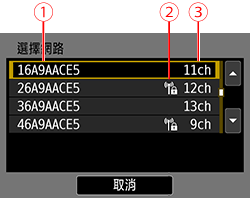
 SSID
SSID 如果存取點已加密,會顯示圖示
 使用的頻道
使用的頻道NOTE
- 捲動至步驟 5 中的螢幕以顯示 [重新整理] 及 [手動設定]。
- 要重新搜尋存取點,請選擇 [重新整理]。
- 要手動設定存取點的設定,請選擇 [手動設定]。使用虛擬鍵盤輸入 SSID,然後按照顯示的說明指定設定。
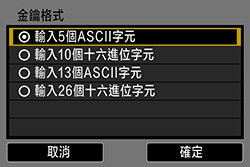
3C-3. 轉動 <> 轉盤選擇金鑰所使用的格式和字元數量,然後按 <>。
> 轉盤選擇金鑰所使用的格式和字元數量,然後按 <>。- 選擇 [確定],然後按 <> 以進入下一個畫面。
NOTE
步驟 3C-3 至 3C-4 中顯示的螢幕因為存取點指定的認證和加密方法而異。
REFERENCE
如果存取點使用 WEP 加密,將顯示 [金鑰索引] 螢幕。
選擇為存取點指定的金鑰索引數值,然後按 <>。
>。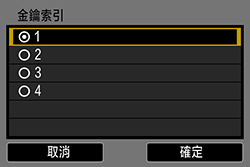
- 選擇 [確定],然後按 <> 以進入步驟 3C-3 的螢幕。
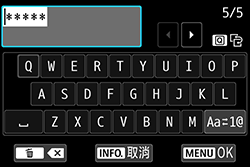
3C-4. 使用虛擬鍵盤輸入加密金鑰,然後按 <MENU> 按鈕。
- 建立與存取點的連接後,將顯示 [IP 位址設定] 螢幕。
3C-5. 轉動 <> 轉盤選擇 [自動設定],然後按 <>。
> 轉盤選擇 [自動設定],然後按 <>。- 選擇 [確定],然後按 <> 以進入下一個畫面。
REFERENCE
[自動設定]
- 除非設定為 [手動設定],否則其他設定都可自動進行設定。但是,在使用 DHCP 伺服器或存取點或支援 DHCP 伺服器功能的路由器的環境中,必須自動指定及設定 IP 位址與類似設定。無論是否自動指定並設定了 IP 位址與類似設定,如果顯示錯誤,請選擇 [手動設定]。
[手動設定]
- 如果 [自動設定] 出現錯誤,請手動輸入 IP 位址。對於 IP 位址,請輸入指定給相機的 IP 位址。在顯示的每個螢幕上,輸入 [IP 位址]、[子網路遮罩]、[閘道] 和 [DNS 位址]。
- 當輸入 IP 位址、子網路遮罩等各項中的數字時,轉動 <> 轉盤將輸入位置移動到上面的區域,然後轉動 <
 > 轉盤選擇數字。按 <> 輸入選擇的數字。
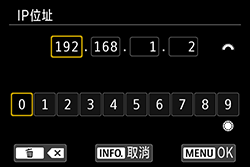
- 完成後,按 <MENU> 按鈕以進行設定。將不會出現確認對話方塊。
- 轉動 <> 轉盤選擇 [確定],然後按 <>。
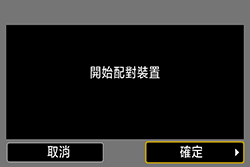
6. 出現以下訊息。「******」表示要連接相機的 MAC 位址的後六位數字。
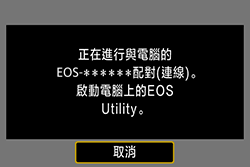
7. 啟動 EOS Utility Ver.3.x。
對於 Windows 7,按一下 [開始 (Start)] 按鈕,然後選擇 [所有應用程式 (All Programs)] ->[ Canon Utilities ] ->[ EOS Utility ] ->[ EOS Utility ]。
NOTE
- 對於 Windows 8,右鍵按一下 [開始 (Start)] 畫面,然後按一下螢幕右下角顯示的 [所有應用程式 (All Apps)]。在顯示的 [應用程式 (Apps)] 螢幕中,按一下 [EOS Utility]。
- 對於 Windows 8.1,按一下 [開始 (Start)] 螢幕左下角的 [
 ]。在顯示的 [應用程式 (Apps)] 螢幕中,按一下 [EOS Utility]。
 - 對於 Windows 10,按一下 [開始 (Start)] 按鈕,按一下 [所有應用程式 (All apps)],然後按一下 [EOS Utility]。
- 對於 Mac OS X,按一下「Dock」中的 [EOS Utility] 圖示。
8. 在 EOS Utility 中,按一下 [透過 Wi-Fi/LAN 配對 (Pairing over Wi-Fi/LAN)]。
如果顯示防火牆相關訊息,請選擇 [是 (Yes)]。
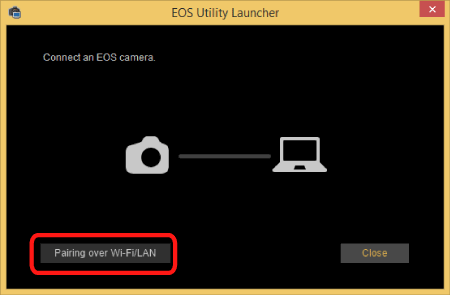
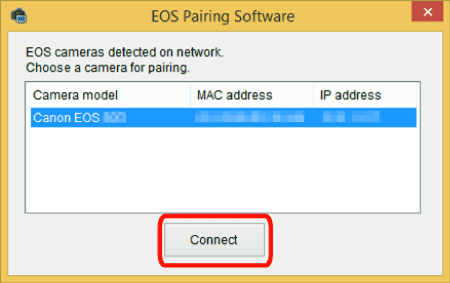
9. 將顯示偵測到的相機清單。按一下 [連接 (Connect)]。
NOTE
- 如果相機已連接,將不會顯示在清單中。
- 如果顯示多部相機,請通過顯示在相機液晶螢幕上的 MAC 位址確定要連接的相機。
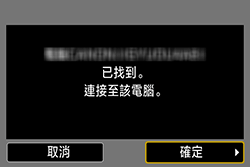
10. 當相機偵測到在步驟 9 中按一下 [連接 (Connect)] 的電腦時,將出現以下螢幕。
- 轉動 <> 轉盤選擇 [確定],然後按 <>。
11. 相機與電腦建立連接之後,相機上將出現 [ Wi-Fi 開啟] 螢幕。
Wi-Fi 開啟] 螢幕。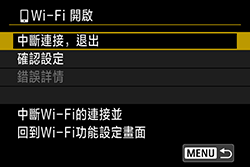
NOTE
如果不變更設定進行配對後繼續使用特定的相機和電腦,則毋須重新完成配對。當下次使用相機時,僅需打開相機的電源開關並啟動配對軟件即可。將自動連接相機和電腦。
相機與電腦之間的連接至此完成。
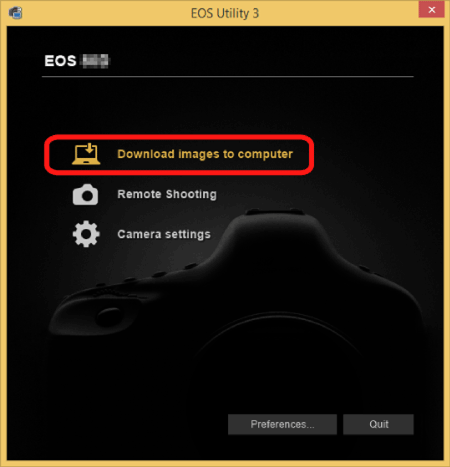
1. EOS Utility 的主視窗出現後,請按一下 [下載影像至電腦 (Download Images to Computer)]。
2. 出現下方視窗後,按一下 - [開始自動下載 (Start automatic download)] 或 - [選擇並下載影像 (Lets you select and download images)]。
- [開始自動下載 (Start automatic download)] 或 - [選擇並下載影像 (Lets you select and download images)]。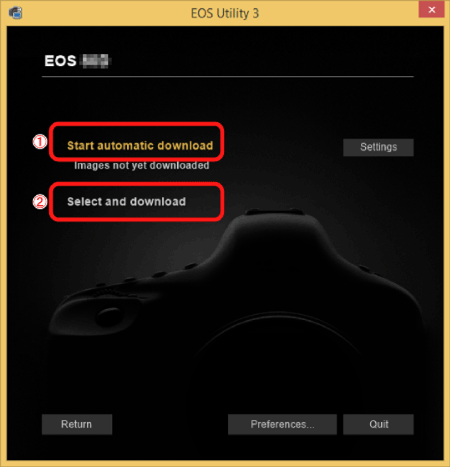
NOTE
根據預設設定,已下載影像會儲存在 [相片 (Pictures)] 中。可在 [偏好設定 (Preference)] 中變更已下載影像及將要下載之影像的儲存位置。
3. 如果在步驟 2 中已選擇 [選擇並下載影像 (Lets you select and download images)],將出現檢視器視窗且記憶卡中的影像將顯示在清單之中。
在顯示的影像清單中,核取要下載的影像並按一下 [下載 (Download)] (此處選擇四張影像)。
如已選擇 [開始自動下載 (Start automatic download)],請前往步驟 6。
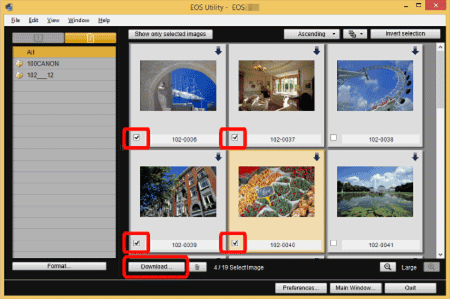
NOTE
- 可以按一下 [
 ] 以變更縮圖順序。
 - 若是短片檔案,影像左上角將顯示 [
 ] 圖示。
] 圖示。 - 可以按一下視窗右上角的 [
 ] 以按照各種條件分類影像並選擇要下載的影像。
4. [下載影像 (Download image)] 對話方塊出現。要變更儲存位置,請按一下 [目標資料夾 (Destination Folder)],在出現的對話方塊中變更儲存位置。按一下 [確定 (OK)]。
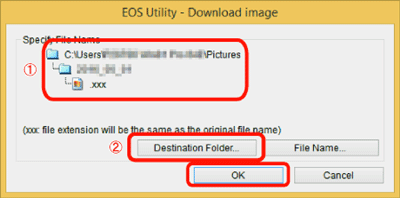 在電腦上顯示儲存位置 指定儲存位置
5. 影像會下載至電腦。
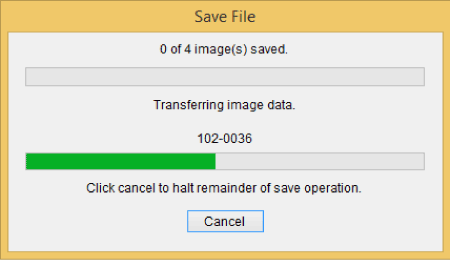
6. 當影像下載完畢後,Digital Photo Professional 將自動啟動並顯示已下載的影像。
NOTE
- 有關使用 Digital Photo Professional 執行影像編輯與其他操作的詳細資訊,請參閱軟件使用說明書。
影像下載至此完成。
有關註冊相機暱稱 (識別名稱) 時鍵盤操作的詳細資訊,請參閱下文。
稍後可在 [一般設定] 螢幕上變更暱稱。
| 變更輸入區域 | 按 按鈕在頂部和底部輸入區域之間切換。 |
| 移動游標 | 使用頂部區域中的 或  可
移動游標。 可
移動游標。 |
| 輸入文字 | 在底部區域,使用 或 選擇字元,然後按 以輸入字元。 您可參閱畫面右上方的 [*/*] 以查看已輸入的字元數量及剩餘可輸入的字元數量。 |
| 變更輸入模式* | 選擇底部輸入區域右下角的  。每次按 時,輸入模式將按以下順序變更:小寫 → 數字/符號 1 → 數字/符號 2 → 大寫。 。每次按 時,輸入模式將按以下順序變更:小寫 → 數字/符號 1 → 數字/符號 2 → 大寫。
*當設定 [輕觸控制:關] 時,可以在一個螢幕上輸入所有字元。 |
| 刪除字元 | 按  按鈕可刪除字元。 按鈕可刪除字元。 |
| 完成文字輸入 | 按 MENU 按鈕以確認您已輸入的內容並退出。如顯示確認對話方塊,請選擇 [確定] 以退出。 |
| 取消文字輸入 | 按下 INFO. 按鈕以取消文字輸入並退出。如顯示確認對話方塊,請選擇 [確定] 以退出。 |