








拍攝星星移動的短片 (星星時滯短片) (PowerShot G7 X Mark II)
解決方法
透過記錄合成以指定間隔拍攝的影像的時滯短片,可生成星星快速移動的短片。可根據需要調整拍攝間隔及可記錄時間。
IMPORTANT
- 請注意,每個階段均需要很長時間,且需要拍攝很多影像。請事先檢查電池電量及記憶卡空間。
- 以下介紹拍攝星星時滯短片的步驟。
1. 開啟相機電源。
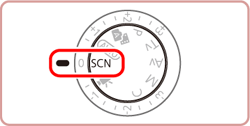
2. 將模式轉盤設定到 [SCN]。
3. 顯示拍攝螢幕時按 [  ] 按鈕。
] 按鈕。
] 按鈕。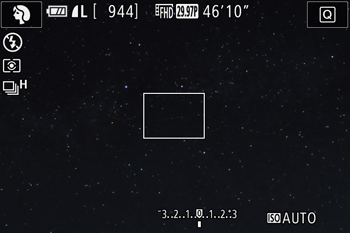
4. 如果顯示選單選項,請按螢幕左上方的 [  ]、[
]、[  ] 按鈕選擇 [拍攝模式] (
  ),然後按 [ ] 按鈕。
]、[ ] 按鈕選擇 [拍攝模式] ( ),然後按 [ ] 按鈕。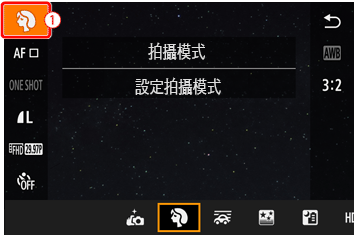

REFERENCE
- 如果未變更預設設定,則會顯示[
 ]。
]。
5. 按 [  ]、[
]、[  ] 按鈕從螢幕底部顯示的選項中選擇 [
  :星空],然後按 [ ] 按鈕。
]、[ ] 按鈕從螢幕底部顯示的選項中選擇 [ :星空],然後按 [ ] 按鈕。

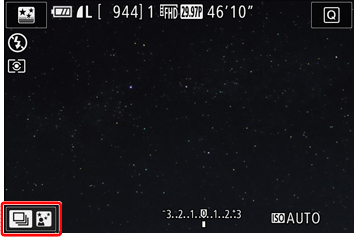
6. 顯示下方螢幕時按 [ ] ( )。
)。
] ()。
7. 按 [ ]、[ ] 按鈕從螢幕底部顯示的選項中選擇 [  :星星時滯短片],然後按 [ ] 按鈕。
]、[ ] 按鈕從螢幕底部顯示的選項中選擇 [ :星星時滯短片],然後按 [ ] 按鈕。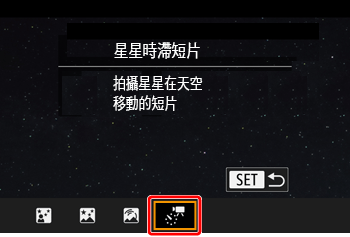
NOTE
- 變焦設定為最大廣角且無法調整。
8. 按 [ ] 按鈕。
] 按鈕。
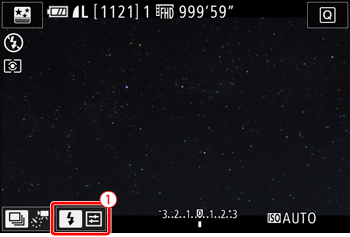
NOTE
- 亦可觸摸拍攝螢幕上的 () 進行設定。
9. 出現下方螢幕時,按 [ ]、[ ] 按鈕選擇所需項目,然後對短片進行設定。
]、[ ] 按鈕選擇所需項目,然後對短片進行設定。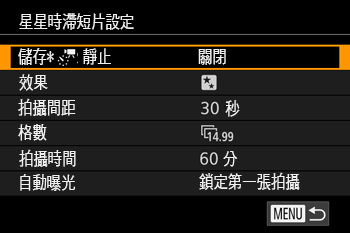
- 選擇所需項目並按 [ ] 按鈕。
下表所示為可在 [星星時滯短片] 模式下配置的選項。
| 項目 | 選項 | 詳細資訊 |
|---|---|---|
| 儲存[ ]靜止 | 啟用/關閉 | 可選擇在生成短片前儲存每張照片。選擇 [啟用] 時,無法使用 [效果]。 |
| 效果 |  、 、 、 、 、 、 、 、 | 選擇短片效果,如星流跡。 |
| 拍攝間距 | 15 秒、30 秒、1 分鐘 | 在每次拍攝之間選擇間隔。 |
| 格數 |  、 、 (NTSC) (NTSC) 、 、 (PAL) (PAL) | 選擇短片格數。 |
| 拍攝時間 | 60 分鐘、90 分鐘、120 分鐘、無限 | 選擇記錄階段的長度。要一直記錄直至電池電量耗盡,請選擇 [無限]。 |
| 自動曝光 | 鎖定第一張拍攝/每次拍攝 | 可選擇鎖定第一張拍攝的曝光或變更每次拍攝的曝光。 |
REFERENCE
- 以下效果不能使用 [1分鐘] 拍攝間隔:[ ]、[ ]、[ ] 或 [ ]
| 每次拍攝的間隔 | 格數 | 播放時間 | |
|---|---|---|---|
| NTSC | PAL | ||
| 15 秒 | | | 16 秒 |
| 15 秒 | | | 8 秒 |
| 30 秒 | | | 8 秒 |
| 30 秒 | | | 4 秒 |
| 1 分鐘 | | | 4 秒/td> |
| 1 分鐘 | | | 2 秒 |
10. 將相機安裝於三腳架或採取其他措施來使其穩定。
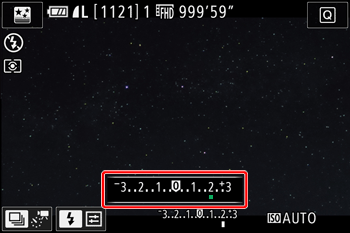
11. 檢查亮度。
- 完全按下快門按鈕拍攝單張靜止影像。
- 請切換至「播放」模式並查看影像亮度。
- 要調整亮度,轉動曝光補償轉盤並變更曝光量。透過拍攝其他照片再次查看亮度。
12. 按短片按鈕。記錄開始,相機背面的指示燈會閃爍。
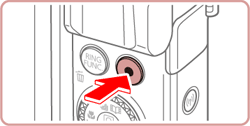
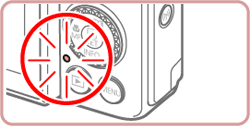
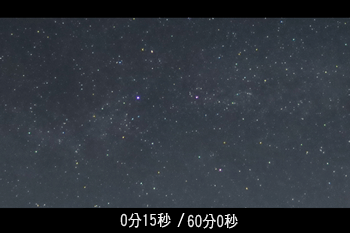
- 拍攝時,請勿干擾相機。
- 要取消拍攝,再次按短片按鈕。請注意,取消可能會花費大約 30 秒。
- 拍攝時相機以省電模式操作。
IMPORTANT
- 由於相機要處理影像,將會延遲片刻才能再次拍攝。
- 如相機的電池電量或記憶卡空間耗盡,拍攝將停止,並會從電量耗盡前的影像創建一個短片並進行儲存。
NOTE
- 不會記錄聲音。
- 為了更方便檢視,請在拍攝前嘗試選擇 [MENU]
 [
[  ] 設定頁 [夜間顯示]。
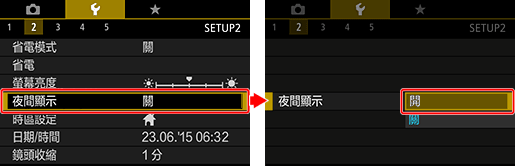
- 您亦可按照以下操作訪問步驟 9 的螢幕:選擇 [MENU] [
 ] 設定頁 [星星時滯短片設定]。
 - [儲存靜止] 設為 [啟用] 時儲存的影像會組成一個群組,且在播放期間僅顯示第一張影像。要表示影像是群組的一部分,則會在螢幕左上方顯示 [
 ]。如果刪除其中一張群組影像,亦將刪除群組中的所有影像。刪除影像時請格外小心。
 - 已群組的影像可單張播放並可解除群組。
- 保護群組影像將保護一個群組的所有影像。
- 使用「影像搜尋」進行播放時,可單張檢視群組影像。這種情況下,影像會暫時解除群組。
- 以下動作不適用於已群組的影像:編輯面部識別資訊、放大、標記為最愛影像、編輯、打印、設定單頁影像打印或增加至相簿。要做這些事情,請先單張檢視群組影像或取消群組。
- 請在拍攝前嘗試切換至手動對焦模式以更精確地指定對焦位置。
拍攝星星時滯短片的步驟說明至此結束。