從連接的打印機無線打印影像
解決方法
透過 Wi-Fi 連接相機至打印機進行打印的步驟如下。
要透過 Wi-Fi 與打印機建立連接,可使用相機作為存取點 (相機存取點模式),亦可使用現有存取點。
IMPORTANT
- 要透過 Wi-Fi 連接打印機與相機,打印機需兼容 PictBridge (DPS over IP)。
- 這些步驟介紹如何透過 Wi-Fi 從相機連接至打印機。有關打印機 Wi-Fi 連接的詳細資訊,請參閱打印機說明書。
- 此處以使用 PowerShot SX420 IS 為例進行說明。操作按鈕的位置及形狀、顯示的螢幕及設定可能因裝置型號而異。
NOTE
- 連接時相機中需要插入儲存了影像的記憶卡。
- 這些步驟介紹如何使用相機作為存取點。要使用其他存取點,請參閱發送影像至電腦 (Wi-Fi 功能)。
使用 Wi-Fi 註冊要連接的打印機。
1. 按 [  ] 按鈕。
] 按鈕。
] 按鈕。
NOTE
- 使用預設設定時,會顯示裝置名稱 (
 )。
)。
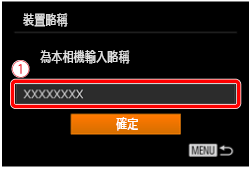
- 要變更相機的略稱,請按 [
 ]、[
]、[  ] 按鈕選擇 [略稱] 區域,按 [
  ] 按鈕顯示鍵盤,然後輸入所需略稱。略稱輸入完成後,按 [ MENU ] 按鈕返回註冊螢幕,按 [ ]、[ ] 按鈕選擇 [確定],然後按 [ ] 按鈕。
 - 透過 Wi-Fi 連接至其他裝置時,[選擇裝置] 螢幕上會顯示此略稱。
2. 按 [ ]、[ ]、[  ]、[
]、[  ] 按鈕,選擇 [
  ],然後按 [ ] 按鈕。
]、[ ]、[ ]、[ ] 按鈕,選擇 [ ],然後按 [ ] 按鈕。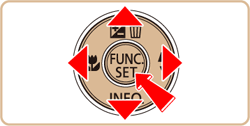
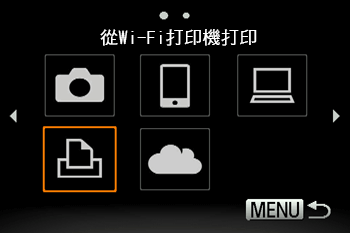
3. 按 [ ]、[ ] 按鈕選擇 [添加裝置],然後按 [ ] 按鈕。
]、[ ] 按鈕選擇 [添加裝置],然後按 [ ] 按鈕。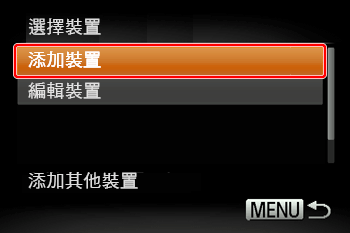
NOTE
- 連接至打印機後,將在步驟 3 的 [選擇裝置] 螢幕中顯示。選擇要連接的打印機。
- 透過 Wi-Fi 選單連接至裝置後,進入 Wi-Fi 選單時,會將最近連接的目的地名稱列在首位。按下 [ ]、[ ] 按鈕選擇裝置,然後按下 [ ] 按鈕可再次輕鬆連接。要添加新裝置,按 [ ]、[ ] 按鈕顯示裝置選擇螢幕,然後配置設定。如果不想顯示最近的目標裝置,選擇 [MENU] > [
 ] 設定頁 > [無線通訊設定] > [Wi-Fi 設定] > [記錄目標] > [關]。
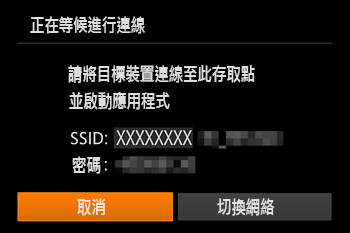
4. 在打印機的 Wi-Fi 設定選單中選擇相機上顯示的 SSID (網路名稱)。
NOTE
開啟 MENU 螢幕上的 [ ] 設定頁,選擇 [無線通訊設定]  [Wi-Fi 設定] [密碼],然後將設定變更為 [開] 來顯示 SSID 及密碼,可以提高安全性。在目標智能手機的密碼區域中輸入相機上顯示的密碼。
] 設定頁,選擇 [無線通訊設定] [Wi-Fi 設定] [密碼],然後將設定變更為 [開] 來顯示 SSID 及密碼,可以提高安全性。在目標智能手機的密碼區域中輸入相機上顯示的密碼。5. 打印機準備好連接後,相機上顯示打印機名稱。
按 [ ]、[ ] 按鈕選擇打印機,然後按 [ ] 按鈕。
]、[ ] 按鈕選擇打印機,然後按 [ ] 按鈕。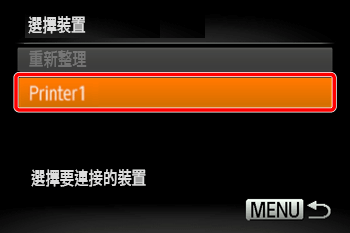
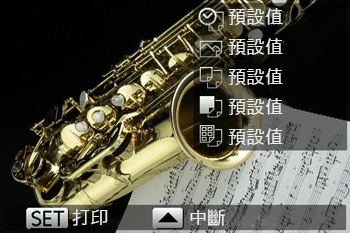
6. 打印機註冊完成後,將出現以下螢幕。
7. 按下 [ ]、[ ] 按鈕選擇要打印的影像,然後按 [ ] 按鈕。
]、[ ] 按鈕選擇要打印的影像,然後按 [ ] 按鈕。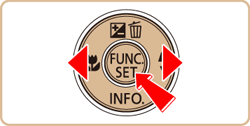

8. 顯示選單項目。
按 [ ]、[ ] 按鈕選擇 [  :打印] (),然後按 [ ] 按鈕。
]、[ ] 按鈕選擇 [ :打印] (),然後按 [ ] 按鈕。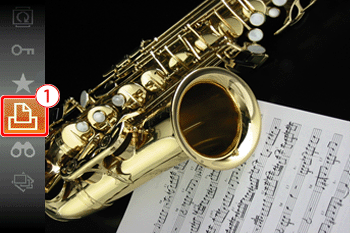
9. 將出現打印設定螢幕。
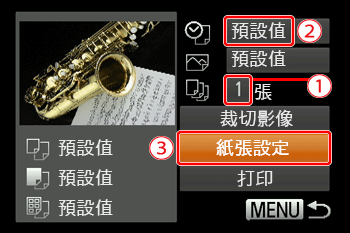
- 要設定打印張數,按 [ ]、[ ] 按鈕,選擇 (),按 [ ] 按鈕訪問設定螢幕,然後輸入值。
- 要添加日期,按 [ ]、[ ] 按鈕,選擇 (
 ),按 [ ] 按鈕訪問設定螢幕,然後輸入值。
 - 按 [ ]、[ ] 按鈕選擇 [紙張設定] (
 ),然後按 [ ] 按鈕。
10. 顯示可設定紙張尺寸的螢幕。
按 [ ]、[ ] 按鈕選擇紙張尺寸,然後按 [ ] 按鈕。
]、[ ] 按鈕選擇紙張尺寸,然後按 [ ] 按鈕。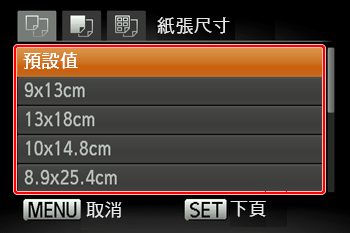
- 在此範例中,我們選擇 [預設值]。
11. 顯示可設定紙張類型的螢幕。
按 [ ]、[ ] 按鈕選擇紙張類型,然後按 [ ] 按鈕。
]、[ ] 按鈕選擇紙張類型,然後按 [ ] 按鈕。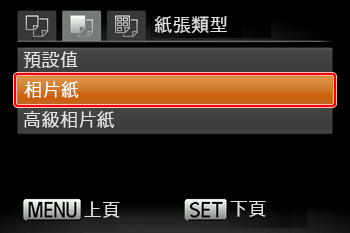
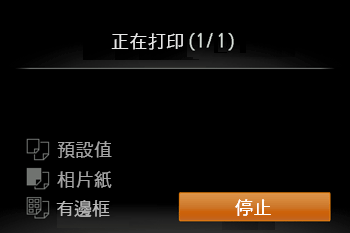
- 在此範例中,我們選擇 [相片紙]。
12. 顯示可設定版面 (邊框) 的螢幕。
按 [ ]、[ ] 按鈕選擇版面,然後按 [ ] 按鈕。
]、[ ] 按鈕選擇版面,然後按 [ ] 按鈕。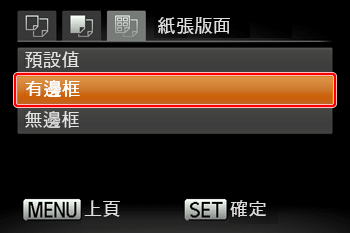
- 在此範例中,我們選擇 [有邊框]。
13. 將再次出現打印設定螢幕。
 :檢查設定。
 :按 [ ]、[ ] 按鈕選擇 [打印],然後按 [ ] 按鈕。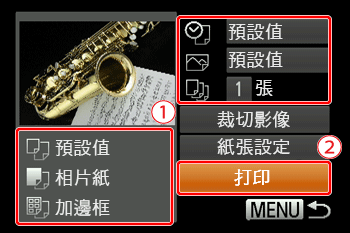
14. 打印開始。