








切換拍攝模式 (PowerShot SX720 HS)
解決方法
有關切換拍攝模式的方法如下所示。
1. 按相機的電源按鈕。
2. 將模式轉盤設定到 [AUTO]。
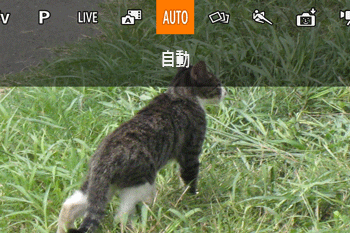
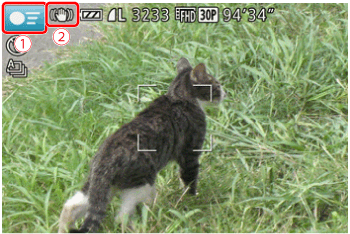
將相機對準主體。確定拍攝場景後,相機將發出輕微的喀噠聲。
・表示場景 [  ] 和影像穩定器模式 [
  ] 的圖示會顯示在螢幕的左上方。
] 和影像穩定器模式 [ ] 的圖示會顯示在螢幕的左上方。・對焦框出現在偵測到的主體周圍時,說明該主體已對焦。
您可以僅拍攝靜止影像,然後製作以一天為題的短片。每次拍攝前相機會記錄 2 至 4 秒的場景短片,稍後會將這些短片拼合為一個短片摘要。用生成的短片創建一個故事摘要相簿。
1. 按相機的電源按鈕。
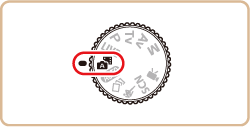
2. 將模式轉盤設定為 [  ]。
]。
]。
IMPORTANT
- 使用此模式時,由於每次拍攝時相機均會同時拍攝短片摘要,因此電量消耗會比 [AUTO] 模式快。
- 如您在開啟相機電源後立即拍攝靜止影像、選擇 [ ] 模式,或以其他方法操作相機,相機可能不會記錄短片摘要。
- 相機操作聲音將記錄到摘要短片。
以更適合的設定拍攝不同場景,又或使用特殊效果或功能讓影像更加突出。
1. 按相機的電源按鈕。
2. 將模式轉盤設定到以下其中一個區域。
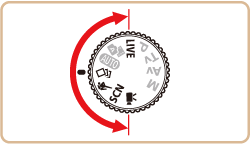
此處以設定 [SCN] 模式的方式為例進行說明。
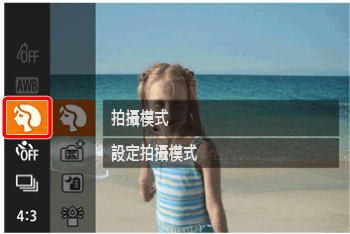
3. 按 [  ] 按鈕。
] 按鈕。
] 按鈕。4. 按 [  ]、[
]、[  ] 按鈕選擇 [拍攝模式]*。
]、[ ] 按鈕選擇 [拍攝模式]*。按 [  ]、[ ] 按鈕。
]、[ ] 按鈕。* 如果未變更設定,會顯示 [  ]。
]。
]。
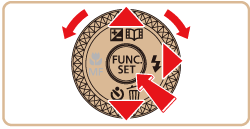
5. 按 [ ]、[ ] 按鈕選擇所需的 [拍攝模式]*。
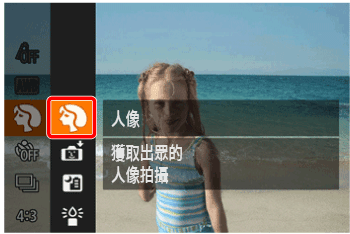
]、[ ] 按鈕選擇所需的 [拍攝模式]*。按 [ ] 按鈕。
] 按鈕。* (此處選擇了 [人像] ( )。)
)。)
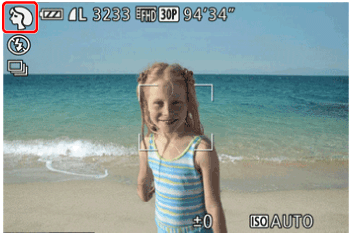
6. 當所需 [拍攝模式] 的圖示顯示在螢幕左上角時,設定完成。
各拍攝模式的功能如下所述。
| 模式轉盤 | 拍攝場景 | 拍攝模式 | 效果 | |
 | 亮度/色彩自訂 | [即時顯示控制] ( ) | 拍攝時,可輕鬆自訂影像亮度或色彩。 | |
 | 拍攝各種影像及短片 | [創意拍攝] ( ) | ・相機確定主體、拍攝條件,自動應用特殊效果並重新構圖以突出主體。每次拍攝記錄六張靜止影像。可以使用由相機確定的設定拍攝多張帶效果的靜止影像。 ・拍攝短片時,相機確定主體和拍攝場景,並自動應用各種效果,如慢動作及快動作。相機自動將最多四個短片拼合為一個約 15 至 25 秒的短片 (創意拍攝)。但請注意,此模式不會記錄聲音。 | |
 | 拍攝移動的主體 | [運動] ( ) | 相機對焦移動的主體時進行連續拍攝。 | |
 | 特殊場景 | 拍攝人像 | [人像] ( ) | 以柔和的效果拍攝人物照。 |
| 偵測到臉部後自動拍攝 | [自動快門] (  ) ) | 可選擇以下三種選項:偵測到笑臉後自動拍攝 [笑臉]、偵測到眨眼後自動拍攝 [眨眼自拍]、偵測到其他人後自動拍攝 [臉部優先自拍]。 | ||
| 在不使用三腳架的情況下拍攝夜景 | [手持夜景模式] (  ) ) | ・拍攝美麗的夜景或以夜景作為背景的人像,不需要非常穩固地握持相機 (使用三腳架)。 ・單張影像透過合併連續的多張影像生成,降低相機抖動和影像雜訊。 | ||
| 在低光照下拍攝 | [低光照] (  ) ) | 即使在低光照條件下拍攝,也可將相機及主體抖動降至最低。 | ||
| 以魚眼鏡頭效果拍攝 | [魚眼效果] (  ) ) | 可以使用魚眼鏡頭變形效果拍攝影像。 | ||
| 拍攝微縮模型效果的影像 | [模型效果] (  ) ) | 透過虛化影像上所選區域以上和以下的部份獲得微縮模型效果。 | ||
| 以玩具相機效果拍攝 | [玩具相機效果] (  ) ) | 此效果會使影像產生虛光現象 (四角變暗、模糊),同時更改整體色彩,類似於玩具相機的拍攝效果。 | ||
| 拍攝微縮模型效果的影像 | [模型效果] ( ) | 透過虛化影像上所選區域以上和以下的部份獲得微縮模型效果。 | ||
| 使用柔焦效果拍攝 | [柔焦] (  ) ) | 此功能可拍攝出如同相機使用了柔焦濾鏡的影像。可調整所需的效果程度。 | ||
| 以單色拍攝 | [單色] (  ) ) | 可以拍攝黑白、復古或藍白影像。 | ||
| 以鮮艷的色彩拍攝 | [極鮮艷色彩] (  ) ) | 以豐富、鮮艷的色彩拍攝。 | ||
| 拍攝海報效果的相片 | [海報效果] (  ) ) | 以猶如舊海報或插圖的效果拍攝影像。 | ||
| 拍攝煙火 | [煙火] (  ) ) | 可拍攝出色彩鮮艷的煙火。 | ||
 | 拍攝各種短片 | 在標準模式下拍攝短片 | [標準] (  ) ) | 拍攝前,可以鎖定或變更曝光。 |
| 拍攝限時短片 | [限時短片] (  ) ) | 應用播放效果至數秒長的簡易短片,如快動作、慢動作或回播。用生成的短片創建一個故事摘要相簿。 | ||
| 拍攝 iFrame 短片/td> | [iFrame 短片] (  ) ) | 拍攝可以使用兼容 iFrame 的軟件或裝置進行編輯的短片。 | ||
您可以自訂多項功能,以配合您的拍攝風格。
1. 按相機的電源按鈕。
2. 將模式轉盤設定為 [  ]。
]。
]。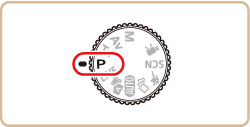
按需要自訂設定,然後拍攝。
NOTE
- 如果半按快門按鈕時不能獲取足夠的曝光,快門速度和光圈值將顯示橙色。這種情況下,嘗試調整 ISO 感光度或啟用閃光燈 (如主體顯得昏暗),可能會獲得充足曝光。
- 亦可按下短片按鈕,以 [ ] 模式記錄短片。但是,某些 [FUNC.] 及 [MENU] 設定可能會自動調整以進行短片記錄。
進行更加智能複雜的拍攝。
1. 按相機的電源按鈕。
2. 將模式轉盤設定到以下其中一個區域。
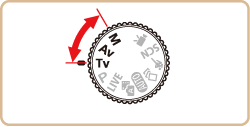
可以如下進行各模式的設定。
Tv 模式 | 在拍攝前設定所需的快門速度。相機會自動調整光圈值,以配合您的快門速度。 |
Av 模式 | 在拍攝前設定所需的光圈值。相機會自動調整快門速度,以配合您的光圈值。 |
M 模式 | 設定所需的快門速度和光圈值以獲取所需的曝光。 |