讀取直方圖 (EOS 80D)
解決方法
直方圖是顯示影像數字資料值的頻率分佈圖表,用於查看影像的亮度以及影像所用的色彩。
在此款相機中,可使用直方圖查看以下資料。
- 亮度顯示:曝光量分佈及整體亮度
- RGB 顯示:色彩飽和度及色階
有關如何顯示直方圖的詳細資訊,請參閱相關資訊。
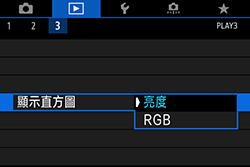
在播放選單的 [  :顯示直方圖] 中可切換 [亮度] 及 [RGB] 直方圖。
:顯示直方圖] 中可切換 [亮度] 及 [RGB] 直方圖。此直方圖是表示影像亮度等級分佈的圖表。橫軸表示亮度等級 (左側較暗,右側較亮),縱軸表示每個亮度等級上存在的像素數目。
偏向於左側的像素越多,影像越暗。偏向於右側的像素越多,影像越亮。如果左側像素過多,暗部細節將會丟失。如果右側像素過多,高光細節將會丟失。之間的色階將會重現。
透過檢查影像及其亮度直方圖,您可以查看曝光量傾向及整體色階。
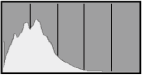 | 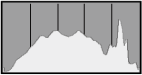 | 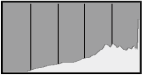 |
| 較暗影像 | 標準亮度 | 較亮影像 |
此直方圖是顯示影像中每種原色 (RGB 或紅色、綠色及藍色) 亮度等級分佈的圖表。橫軸表示色彩亮度等級 (左側較暗,右側較亮),縱軸表示每個色彩亮度等級上存在的像素數目。
偏向於左側的像素越多,色彩越暗越淡。偏向於右側的像素越多,色彩越亮越濃。如果左側像素過多,相應的色彩資訊將會缺少。如果右側像素過多,色彩會過於飽和且沒有色階。
透過檢查影像 RGB 直方圖,您可以查看色彩的飽和度與色階狀態以及白平衡傾向。
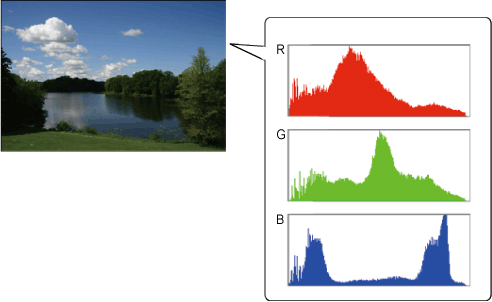
要切換 [亮度] 及 [RGB] 直方圖顯示,請遵循以下步驟。
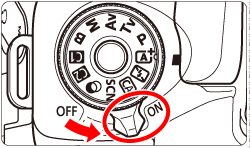
1. 設定相機電源開關為 <ON>。
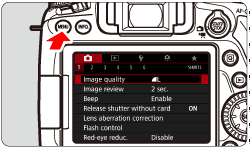
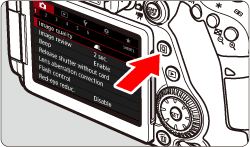
2. 按下 <MENU> 按鈕顯示選單。
3. 按 < > 按鈕,然後選擇 [
  ] 設定頁。
> 按鈕,然後選擇 [ ] 設定頁。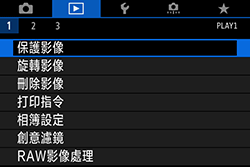
4. 轉動 < > 轉盤選擇 [3] 設定頁。
> 轉盤選擇 [3] 設定頁。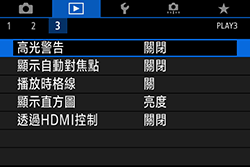
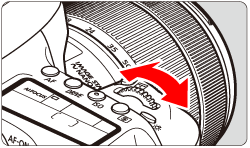
5. 轉動 < > 轉盤選擇 [顯示直方圖],然後按 <
 >。
>。
> 轉盤選擇 [顯示直方圖],然後按 <>。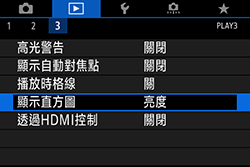
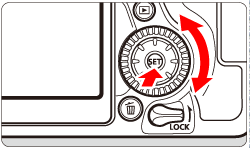
6. 轉動 <> 轉盤選擇 [亮度/RGB],然後按 <>。
> 轉盤選擇 [亮度/RGB],然後按 <>。