





切換拍攝模式
解決方法
以下介紹切換拍攝模式的步驟。
IMPORTANT
以 IXY 180 的操作步驟為例進行說明。操作按鈕的位置及形狀、顯示的螢幕及設定項目可能因您使用的型號而異。
1. 按電源按鈕開啟相機。
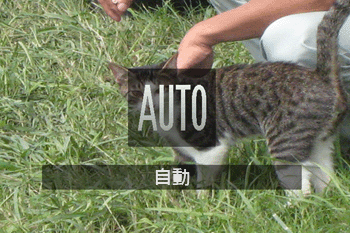
2. 反復按 [  ] 按鈕直至 [AUTO] 出現。
] 按鈕直至 [AUTO] 出現。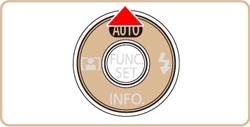
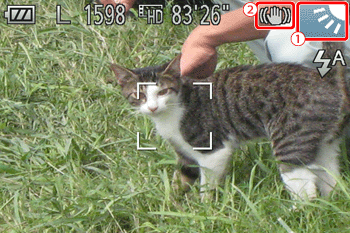
將相機對準主體。確定拍攝場景後,相機將發出輕微的喀噠聲。
- 對焦框出現在偵測到的主體周圍時,說明該主體已對焦。
- 表示場景 (
 ) 和影像穩定器模式 (
 :僅限PowerShot ELPH 190 / IXUS 180) 的圖示會顯示在螢幕的右上方。
1. 按電源按鈕開啟相機。
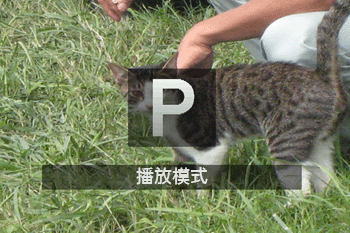
2. 按 [ ] 按鈕數次直至出現 [ P ] 模式*。
] 按鈕數次直至出現 [ P ] 模式*。* 購買後 [ P ] 模式會作為預設模式顯示。如果從未變更過設定,將顯示所選擇的拍攝模式。
3. 按 [  ] 按鈕顯示選單項目,然後按 [ ]、[
  ] 按鈕選擇 [拍攝模式]。
] 按鈕顯示選單項目,然後按 [ ]、[ ] 按鈕選擇 [拍攝模式]。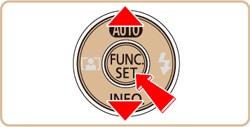
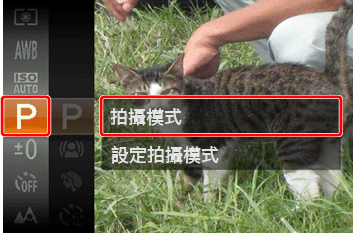
4. 按 [  ] 按鈕存取 [拍攝模式] 項目,按 [ ]、[ ] 按鈕選擇 [
  ],然後按 [ ] 按鈕。
] 按鈕存取 [拍攝模式] 項目,按 [ ]、[ ] 按鈕選擇 [ ],然後按 [ ] 按鈕。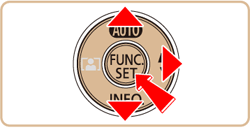
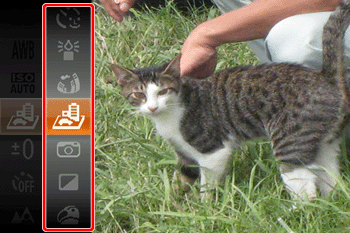
可用拍攝模式如下所示。
| 場景 | 拍攝模式 | 效果 | |
|---|---|---|---|
| 在各種條件下拍攝 | 拍攝人像 | [人像 (Portrait)] ( ) ) | 以柔和的效果拍攝人物照。 |
| 在低光照下拍攝 | [低光照 (Low Light)] ( ) ) | 即使在低光照條件下拍攝,也可將相機及主體抖動降至最低。 | |
| 拍攝煙火 | [煙火 (Fireworks)] ( ) ) | 可拍攝出色彩鮮艷的煙火。 | |
| 拍攝時減弱運動模糊 | [數碼 IS (Digital IS)] ( )* )* | 拍攝時將相機及主體抖動降至最低。在閃光燈沒有閃光的場景中,可合成連續拍攝的數張影像以降低相機抖動及雜訊。 | |
| 應用特殊效果 | 以魚眼鏡頭效果拍攝 | [魚眼效果 (Fish-eye Effect)] ( ) ) | 可以使用魚眼鏡頭變形效果拍攝影像。 |
| 拍攝微縮模型效果的影像 | [模型效果 (Miniature Effect)] ( ) ) | 透過虛化影像上所選區域以上和以下的部份獲得微縮模型效果。 | |
| 以玩具相機效果拍攝 | [玩具相機效果 (Toy Camera Effect)] ( ) ) | 此效果會使影像產生虛光現象 (四角變暗、模糊),同時更改整體色彩,類似於玩具相機的拍攝效果。 | |
| 以單色拍攝 | [單色 (Monochrome)] ( ) ) | 可以拍攝黑白、復古或藍白影像。 | |
| 以鮮艷的色彩拍攝 | [極鮮艷色彩 (Super Vivid)] ( ) ) | 以豐富、鮮艷的色彩拍攝。 | |
| 拍攝海報效果的相片 | [海報效果 (Poster Effect)] ( ) ) | 以猶如舊海報或插圖的效果拍攝影像。 | |
| 可獲得其他拍攝效果的特殊模式 | 偵測到臉部後自動拍攝 | [臉部優先自拍 (Face Self-Timer)] ( ) ) | 相機會在偵測到其他人的臉部 (如拍攝者) 進入拍攝區域約兩秒鐘後進行拍攝。想要將自己加入集體照或類似拍攝場合時,此功能會很有用。 |
| 使用長時間曝光拍攝 | [慢快門 (Long Shutter)] ( ) ) | 可以在 1 – 15 秒的範圍內指定快門速度,以使用長時間曝光拍攝。這種情況下,將相機安裝於三腳架或採取其他措施來防止相機抖動。 | |
| 在「程式自動曝光」 | [ P ] 模式下拍攝 | 您可以自訂多項功能,以配合您的拍攝風格。 | |
切換拍攝模式的步驟至此完成。