








打印影像 (Digital Photo Professional Ver3.x)
解決方法
由支援的相機拍攝並儲存至電腦的影像均可使用 Digital Photo Professional 打印。
可從四種打印方法中選擇。
1. 啟動 Digital Photo Professional 並選擇所需影像。
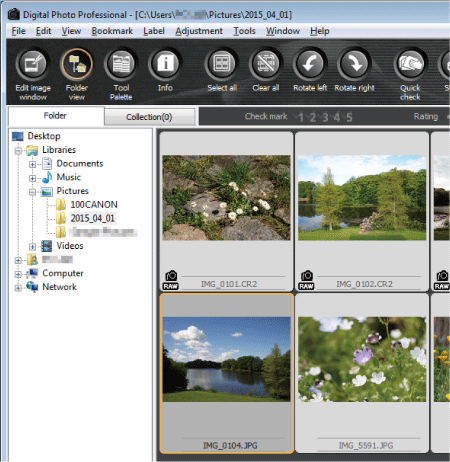
2. 選擇 [檔案 (File)] 選單 -> [打印 (Print)]。
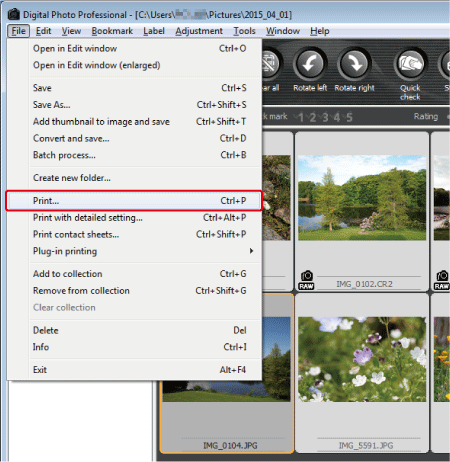
3. 出現 [打印 (Print)] 螢幕。指定最佳打印設定,然後按一下 [確定 (OK)]。
4. 開始打印。
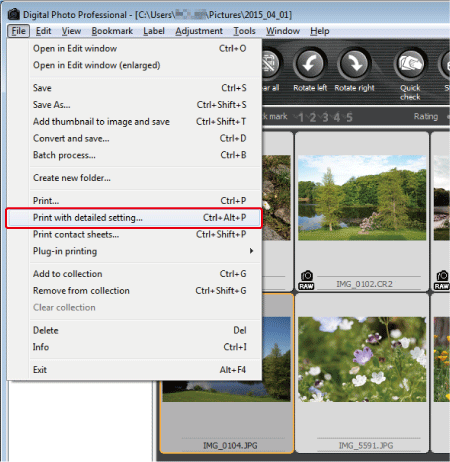
要將一張影像編排在一張紙上並與標題和拍攝資訊一起打印,請選擇 [打印詳細設定 (Print with detailed setting)]。
1. 啟動 Digital Photo Professional 並選擇所需影像。
2. 選擇 [檔案 (File)] 選單 -> [打印詳細設定 (Print with detailed setting)]。
3. 出現類似下方範例影像所示的螢幕。按需要切換設定頁 (  ) 並執行所需打印設定。可透過按一下 [應用 (Apply)] (
  ) 按鈕儲存在各個設定頁中進行的設定。
) 並執行所需打印設定。可透過按一下 [應用 (Apply)] ( ) 按鈕儲存在各個設定頁中進行的設定。請注意:即使按下 [應用 (Apply)] 按鈕,執行的文字設定也不會儲存。
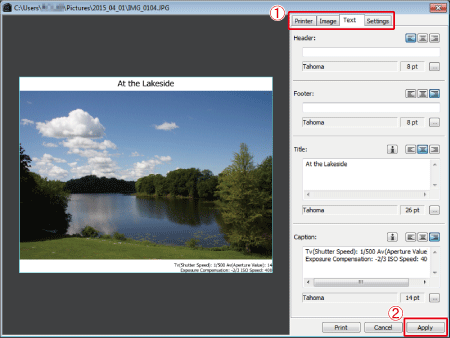
| 設定頁項目 | 詳細資訊 |
| [打印機 (Printer)] | 可以指定對打印機型號、紙張尺寸和紙張方向的設定。還可以設定打印設定檔。 |
| [影像 (Image)] | 可設定影像的尺寸和版面。 |
| [文字 (Text)] | 可設定拍攝資訊的顯示,如 ISO 感光度、快門速度和光圈 (請參閱以上範例影像)。當按一下 [標題 (Title)] 或 [說明 (Caption)] 的  時,將出現 [指定資訊 (Specify Information)] 螢幕並可指定所需資訊。 時,將出現 [指定資訊 (Specify Information)] 螢幕並可指定所需資訊。 |
| [設定 (Settings)] | 可以指定 [以黑色打印背景 (Print background in black)] 等其他設定。 |
4. 按一下 [打印 (Print)] 開始打印。
Digital Photo Professional Ver.3.x 允許您在一張紙上打印多張影像,與「縮圖打印」相同 (尺寸相同的影像系列)。非常有利於創建所拍攝影像的清單。
1. 啟動 Digital Photo Professional 並選擇所需影像。
2. 選擇 [檔案 (File)] 選單 -> [打印縮圖頁 (Print contact sheets)]。
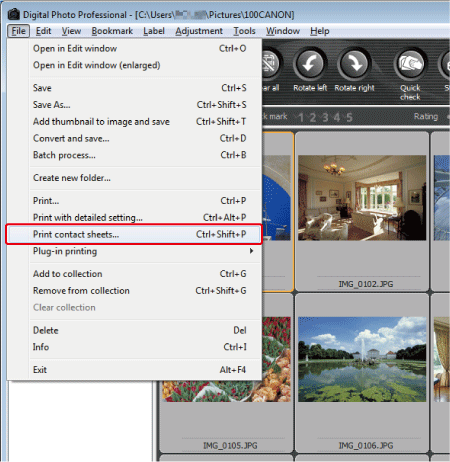
3. 出現類似下方範例影像所示的螢幕。按需要切換設定頁 ( ) 並執行所需打印設定。可透過按一下 [應用 (Apply)] (  ) 按鈕儲存在各個設定頁中進行的設定。
) 並執行所需打印設定。可透過按一下 [應用 (Apply)] ( ) 按鈕儲存在各個設定頁中進行的設定。請注意:即使按下 [應用 (Apply)] 按鈕,執行的文字設定也不會儲存。
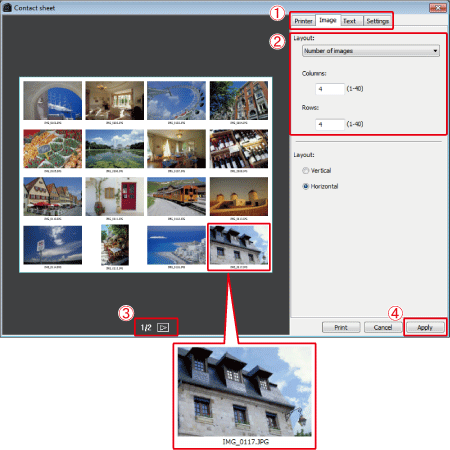
| 設定頁項目 | 詳細資訊 |
| [打印機 (Printer)] | 可以指定對打印機型號、紙張尺寸和紙張方向的設定。還可以設定打印設定檔。 |
| [影像 (Image)] | 影像的版面、尺寸和位置的設定 (請參閱以上影像)。選擇 [版面 (Layout)] 下的 [影像數量 (Number of images)] 以指定影像欄數和列數 ( )。 |
| [文字 (Text)] | 所需資訊,如總頁數或任意字元,可顯示於頁面的頂部/底部。如果您想在打印影像時亦打印檔案名稱,請為 [說明 (Caption)] 下的 [檔案名稱 (File name)] 按一下  。 。 |
| [設定 (Settings)] | 可以指定 [以黑色打印背景 (Print background in black)] 等其他設定。 |
| 所有設定頁皆相同 | 當在多張紙上打印時,將會顯示頁碼/總頁數 (  )。 )。 |
4. 按一下 [打印 (Print)] 開始打印。
可以使用打印機外掛程式從 Digital Photo Professional 打印影像。
NOTE
要使用 [外掛程式打印 (Plug-in printing)],請預先為支援 Digital Photo Professional 的打印機安裝外掛程式。有關可與 Digital Photo Professional 配合使用的外掛程式的更多資訊,請聯繫打印機製造商。
1. 啟動 Digital Photo Professional 並選擇所需影像。
2. 選擇 [檔案 (File)] 選單 -> [外掛程式打印 (Plug-in printing)]。
3. 外掛程式啟動後,指定所需設定,然後進行打印。
有關外掛程式打印的更多資訊,請參閱 Digital Photo Professional 說明書 (相機隨附)。