






發送影像至網絡服務 (CANON iMAGE GATEWAY/SNS/電郵)
解決方法
CANON iMAGE GATEWAY 是為佳能使用者提供的免費服務。執行將相機連結至 CANON iMAGE GATEWAY 的設定後,您將能夠從相機發送影像至 CANON iMAGE GATEWAY 支援的社會網絡服務和電子郵件地址。
另外,可使用專用軟件 (Image Sync) 將影像發送至電腦。

支援的網絡服務:
- CANON iMAGE GATEWAY 在線相簿
- YouTube
- Flickr
- Google Drive
- Irista
- 電郵
- 電腦 (Image Sync)
IMPORTANT
- 有關 CANON iMAGE GATEWAY 系統要求和可以使用這項服務的國家和地區資訊的更多資訊,請參閱 CANON iMAGE GATEWAY 首頁底部的 [說明]。
- 除了 CANON iMAGE GATEWAY,您可繼續註冊其他網絡服務至您的帳戶。有關更多詳情,請在您想註冊的各網絡服務的網站中查閱。
- ISP 連接和存取點費用可能需要另行支付。
- 操作按鈕的位置及形狀或顯示的螢幕可能因所使用相機型號而異。
NOTE
電腦/智能手機設定步驟由 [  ] 圖示表示,相機設定步驟由 [
  ] 圖示表示。
] 圖示表示,相機設定步驟由 [ ] 圖示表示。請完成 CANON iMAGE GATEWAY 註冊步驟。
如果您已完成註冊步驟,請繼續執行 進行相機及網絡服務設定。
如果您已完成註冊步驟,請繼續執行 進行相機及網絡服務設定。
 1. 按電源按鈕開啟相機。
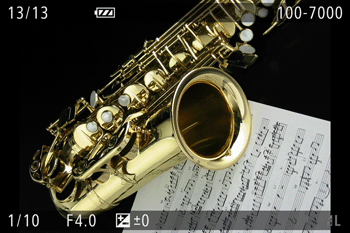
- 將顯示一張影像,相機將設定為播放模式。
2. 按 <Wi-Fi> 按鈕 ( ) 顯示 Wi-Fi 選單。
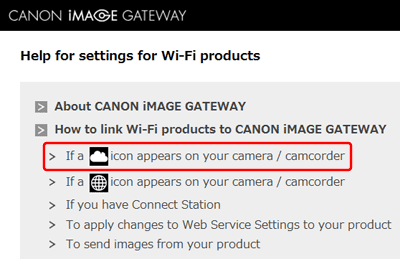
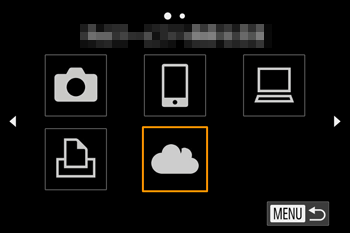 3. 請參閱CANON iMAGE GATEWAY 說明頁面 上介紹的步驟完成設定。
- 連接相機至存取點 (路由器) 並進行設定。
NOTE
- 請透過訪問 CANON iMAGE GATEWAY 首頁的 [說明 (Help)] > [Wi-Fi 產品設定說明 (Help for settings for Wi-Fi products)] 確認此設定。
- 可在步驟的最後階段進行各網絡服務的設定。按一下 [設定 (Settings)] 進行設定。(要進行電郵的設定,請在目標資料夾區域輸入所需的電子郵件地址。)
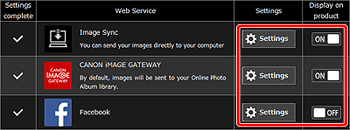 4. 完成設定後,將 [在產品上顯示 (Display on product)] 設定為 [開 (ON)]。 5. 觸摸相機的 [
  ] 圖示重新整理螢幕。如果顯示了所需網絡服務的圖示,則表示設定已完成。
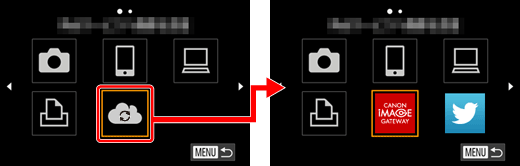 1. 選擇所需網絡服務的圖示。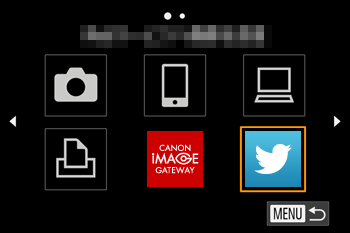
- 以下章節介紹已選擇 Twitter 時的設定步驟。
NOTE
- 將與之前已連接過的存取點 (路由器) 進行自動連接。連接至一台新路由器時,請參閱如下所示範例影像選擇存取點 (路由器) 名稱。
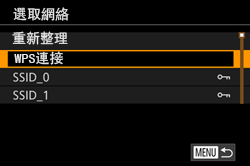
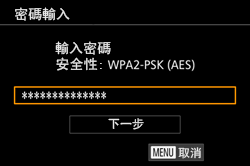
- 輸入存取點 (路由器) 密碼,然後選擇 [自動]。
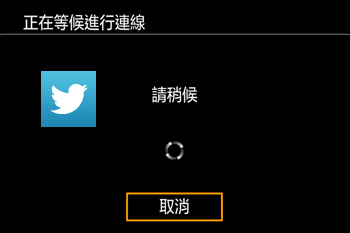
 2. 出現下方螢幕。
 3. 建立連接後,將顯示影像選擇螢幕。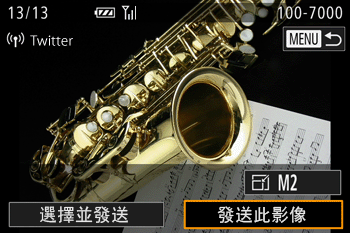
NOTE
- 成功訪問 Wi-Fi 選單後,先列出最近訪問過的目標裝置。可以透過選擇裝置名稱輕鬆再次連接。
完成 Image Sync 設定後,可觸摸 [  ] 圖示發送相機中的所有影像至電腦 (透過伺服器傳輸)。請使用 Image Transfer Utility 軟件。執行以下步驟前,應先進行相機、網絡服務和 image sync 的設定。
] 圖示發送相機中的所有影像至電腦 (透過伺服器傳輸)。請使用 Image Transfer Utility 軟件。執行以下步驟前,應先進行相機、網絡服務和 image sync 的設定。 1. 準備軟件。- 可透過安裝 CameraWindow 使用 Image Transfer Utility 軟件。
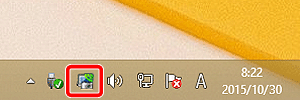
NOTE
- 如果電腦上沒有安裝 CameraWindow 軟件,請參閱「安裝軟件」。
2. Windows:右鍵按一下工具列中的 [  ] 圖示並選擇 [添加新相機 (Add new camera)]。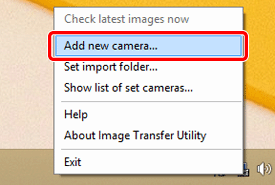
NOTE
- Macintosh:選擇 Dock 中的 [ ] 圖示並按一下 [添加新相機 (Add new camera)]。
3. 輸入 [使用者名稱 (Username)] 和 [密碼 (Password)] ( ),然後按一下(
 ) 登入 CANON iMAGE GATEWAY。
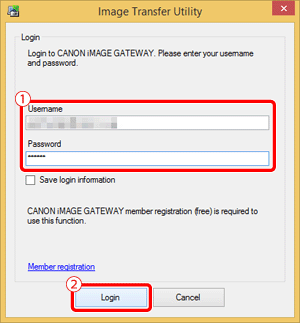 4. 選擇所需相機 (),按一下 [確定 (OK)] (),然後完成設定。
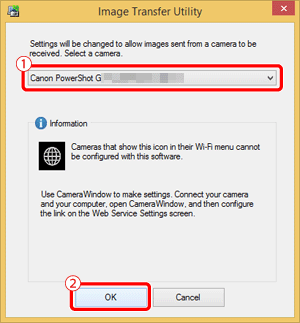 5. 選擇相機上的 [ ] 圖示時,影像將透過伺服器發送至電腦。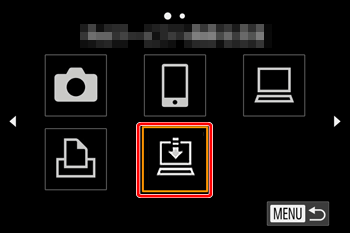
NOTE
如果電腦未啟動,影像將不會儲存。儲存影像時請注意。
有關詳細資訊,請存取 CANON iMAGE GATEWAY 首頁,然後按一下 [說明 (Help)] > [Wi-Fi 產品設定說明 (Help for settings for Wi-Fi products)] >[如何使用 Image Sync 並設定選項 (How to use Image Sync and set options)]。