








未釋放快門 (EOS M10)
解決方法
未釋放快門時,請參閱以下章節,尋找可能的解決方案。
如果未牢固安裝鏡頭,則可能不會釋放快門。
請如下圖所示,牢固安裝鏡頭。
・將鏡頭的白色安裝標記與相機的白色安裝標記對齊。按箭頭所示轉動鏡頭直到發出「喀噠」聲。
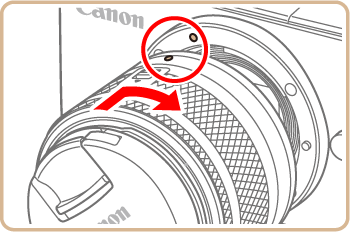
・如果使用 EF 或 EF-S 鏡頭,請牢固安裝鏡頭轉接器 EF-EOS M。
如果相機及鏡頭之間的資訊傳輸未正確執行,則可能不會釋放快門。
相機及鏡頭透過各自的電子接點傳輸資訊。
- 如果鏡頭或相機接點髒污,請使用清潔的乾布輕輕擦拭。
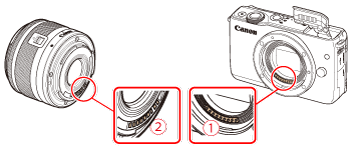
 :相機機身接點
 :鏡頭接點
:鏡頭接點按下快門按鈕後,如果 10 秒後或聽到嗶嗶聲後拍攝照片,則表示已設定自拍。
以下介紹取消自拍的步驟。
1. 開啟相機電源。
2. 按 < > 按鈕,然後按 [
  ]、[
]、[  ] 按鈕選擇 [自拍/遙控器]。
> 按鈕,然後按 [ ]、[ ] 按鈕選擇 [自拍/遙控器]。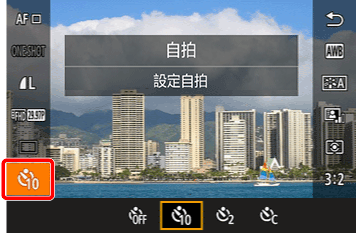
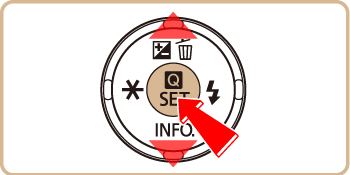
3. 按 [  ]、[
]、[  ] 按鈕或轉動 [
  ] 轉盤選擇 [
  ],然後按 <> 按鈕。
]、[ ] 按鈕或轉動 [ ] 轉盤選擇 [ ],然後按 <> 按鈕。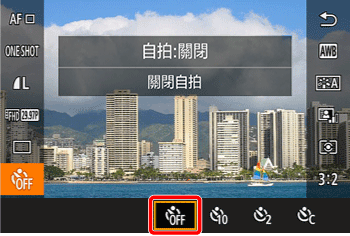
如果 [自訂功能] 選單中的 [不裝鏡頭釋放快門] 選項設定為 [關閉],則如果未安裝鏡頭不會釋放快門。
要在未安裝鏡頭時釋放快門,請使用以下步驟將 [自訂功能] 選單中的 [不裝入鏡頭釋放快門] 選項設定為 [關閉]。
IMPORTANT
- 以下章節介紹相機拍攝模式已設定為 [程式自動曝光] (
 ) 時的設定步驟。
 - 以下模式下不能設定自訂功能:
[  ]、[
]、[  ]、[
]、[  ]、[
]、[  ]、[
]、[  ]、[
]、[  ]、[
]、[  ]
]
]、[ ]、[ ]、[ ]、[ ]、[ ]、[ ]1. 將模式開關設定為以下範例影像所示的模式之一。
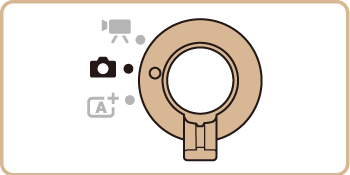
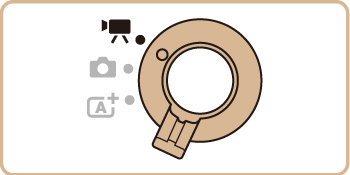
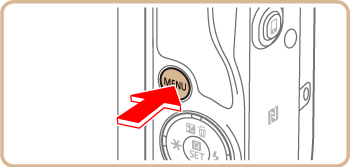
2. 按 <MENU> 按鈕以顯示選單螢幕。
3. 按 [ ]、[ ] 按鈕或轉動 [] 轉盤選擇 [  - 1] 設定頁。
]、[ ] 按鈕或轉動 [] 轉盤選擇 [ - 1] 設定頁。按 [ ]、[ ] 按鈕選擇 [C.Fn III: 其他],然後按 <> 按鈕。
]、[ ] 按鈕選擇 [C.Fn III: 其他],然後按 <> 按鈕。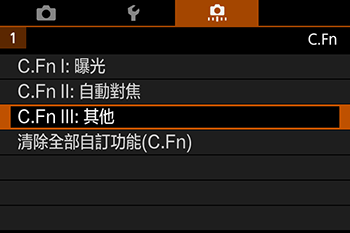
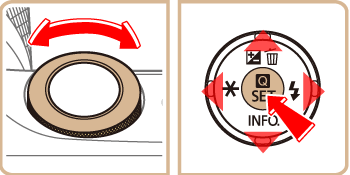
4. 按 [ ]、[ ] 按鈕或轉動 <> 轉盤選擇 [2:不裝鏡頭釋放快門],然後按 <> 按鈕。
]、[ ] 按鈕或轉動 <> 轉盤選擇 [2:不裝鏡頭釋放快門],然後按 <> 按鈕。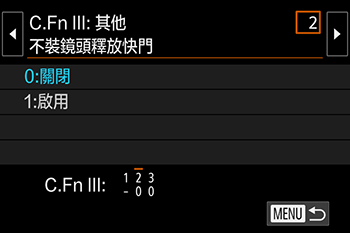
5. 按 [ ]、[ ] 按鈕選擇 [1:啟用],然後按下 <> 按鈕。
]、[ ] 按鈕選擇 [1:啟用],然後按下 <> 按鈕。・ 在螢幕底部,當前的自訂功能設定會顯示在相應自訂功能編號下。
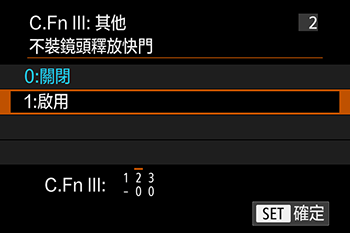
6. 按 <MENU> 按鈕。將再次出現以下所示螢幕。
7. 再次按 <MENU> 按鈕返回至拍攝螢幕。
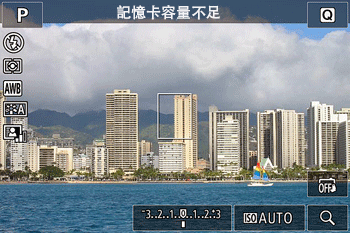
記憶卡存滿時,將顯示以下螢幕且不會釋放快門。請換一張記憶卡或初始化記憶卡。
CAUTION
格式化記憶卡將刪除記憶卡中的所有影像及資料。即使受保護的影像也將被刪除,所以請確保當中沒有需要保留的影像。必要時,格式化記憶卡前,請將影像和資料傳輸至電腦等。
有關格式化記憶卡的更多資訊,請參閱格式化記憶卡 (EOS M10).
如果檢查上述所有項目後仍無改善,請聯繫最近的佳能客戶服務中心。