








變更自動對焦框的位置和大小 (PowerShot G5 X)
解決方法
如果要變更自動對焦框的位置或大小,請將「自動對焦框」模式設定為 [1點]。
IMPORTANT
- 在以下拍攝模式中無法將自動對焦框模式設定為 [1點]:
 ,
,  ,
,  ,
,  ,
,  ,
,  ,
,  ,
, 
相機使用單次自動對焦框進行對焦。可實現準確對焦。
亦可透過觸摸螢幕移動對焦框
1. 按電源按鈕開啟相機。
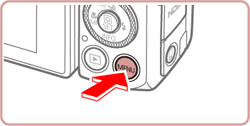
2. 按 <MENU> 按鈕。
3. 從選單螢幕選擇 [  :自動對焦方式] 設定頁。
:自動對焦方式] 設定頁。 :移動變焦桿選擇 [
  ] 設定頁。
 :按 <
:按 < ><
>< > 按鈕選擇 [
  ],然後按 <
 > 按鈕。
> 按鈕。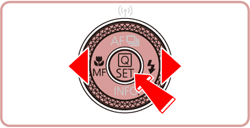
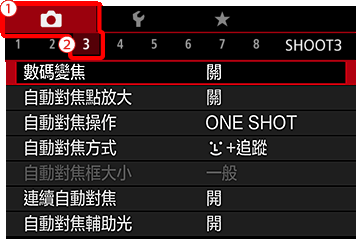
4. 按 < ><
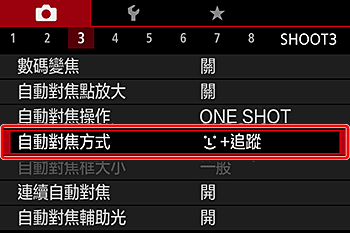
>< > 按鈕選擇 [自動對焦方式],然後按 <> 按鈕。
><> 按鈕選擇 [自動對焦方式],然後按 <> 按鈕。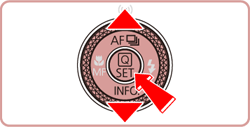
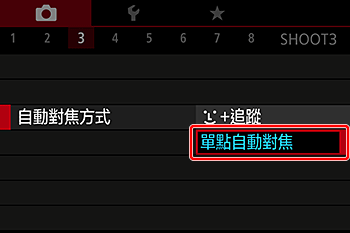
5. 從顯示的下一螢幕上觸摸 [單點自動對焦] 進行選擇。
IMPORTANT
- 如果半按快門按鈕時相機無法對焦,黃色自動對焦框會隨
 顯示。
顯示。
NOTE
- 要進行構圖以便使主體位於邊緣或角落,首先對準相機將主體捕捉到自動對焦框中,然後持續半按快門按鈕。持續半按快門按鈕的同時,按照需要重新構圖,然後完全按下快門按鈕 (對焦鎖定)。
- [自動對焦點放大] 設定為 [開] 並半按快門按鈕時,會放大自動對焦框的位置。
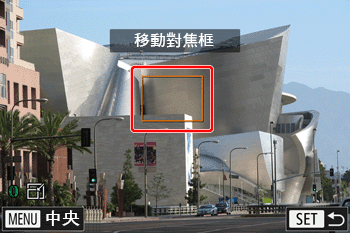
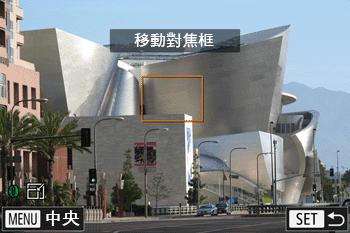
1. 移動自動對焦框。
- 觸摸螢幕。觸摸後,自動對焦框會顯示為橙色 (觸控自動對焦)。
- 轉動 [
 ] 轉盤或 [
  ] 轉盤移動自動對焦框並按 [ ]、[ ]、[ ]、[ ] 按鈕微調位置。
 - 要將自動對焦框返回中央原始位置,按 <MENU> 按鈕。
2. 重新調整自動對焦框尺寸。
- 要減少自動對焦框的大小,請轉動 <
 > 環。再次轉動可恢復至原始大小。
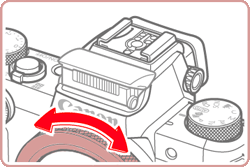
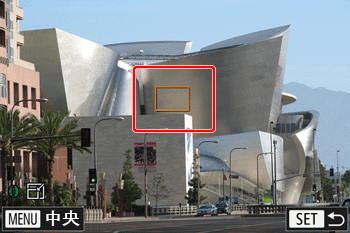
3. 按 < > 按鈕以完成設定。
> 按鈕以完成設定。IMPORTANT
- 使用數碼變焦或數碼遠攝鏡時或在手動對焦模式下,自動對焦框會以一般大小顯示。
NOTE
- 亦可透過按 [
 ] 按鈕訪問步驟 1 中的螢幕。
 - 亦可透過按住 [ ] 按鈕將自動對焦框返回中央原始位置。
- 亦可將重點測光 AE 點框連結至自動對焦框。
- 亦可透過按 <MENU> 按鈕並選擇 [ ] 設定頁上的 [自動對焦框大小] 配置自動對焦框大小。