


顯示 [已保護] 並無法刪除影像
解決方法
使用相機的刪除功能無法刪除已保護的影像。要以這種方式刪除影像,請先取消保護。
1. 按 [ ] 按鈕開啟相機。
] 按鈕開啟相機。2. 按 <MENU> 按鈕。
3. 在 [播放] (  ) 設定頁上,按 [
  ]、[
]、[  ] 按鈕選擇 [保護],然後按 [
  ] 按鈕。
] 按鈕。
) 設定頁上,按 [ ]、[ ] 按鈕選擇 [保護],然後按 [ ] 按鈕。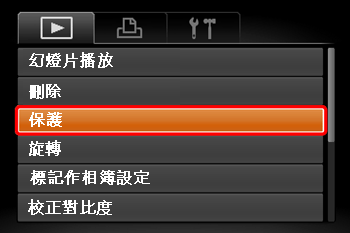

4. 按 [ ], [ ] 按鈕選擇 [取消保護全部影像],然後按 [ ] 按鈕。
], [ ] 按鈕選擇 [取消保護全部影像],然後按 [ ] 按鈕。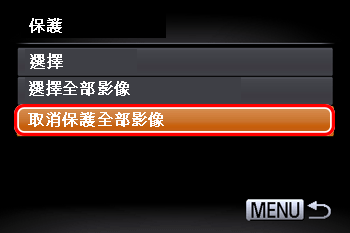
5. 按 [ ], [
], [  ] 按鈕選擇 [確定],然後按 [ ] 按鈕。
], [ ] 按鈕選擇 [確定],然後按 [ ] 按鈕。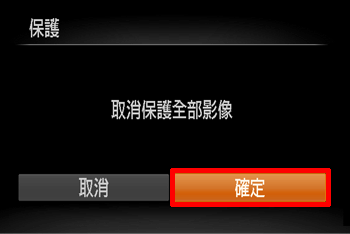
所有受保護的影像將解除鎖定。
1. 按 [ ] 按鈕開啟相機。
] 按鈕開啟相機。2. 按 [ ], [ ] 按鈕選擇要解除鎖定的已保護影像。(已保護的影像上出現 [  ] 圖示。)
], [ ] 按鈕選擇要解除鎖定的已保護影像。(已保護的影像上出現 [ ] 圖示。)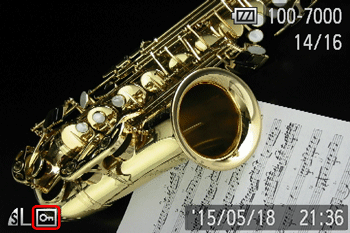
3. 按 [ ] 按鈕。
] 按鈕。4. 按 [ ], [ ] 按鈕選擇 [ ],然後按 [ ] 按鈕。
], [ ] 按鈕選擇 [ ],然後按 [ ] 按鈕。
5. [ ] 圖示會消失,影像被解除鎖定。
] 圖示會消失,影像被解除鎖定。- 要解除鎖定其他影像,請重新執行步驟 2-4。
IMPORTANT
- 刪除時請格外小心,影像一旦被刪除就無法恢復。
1. 按 [ ] 按鈕開啟相機。
] 按鈕開啟相機。2. 按 [ ], [ ] 按鈕選擇要刪除的影像。
], [ ] 按鈕選擇要刪除的影像。3. 按 [ ] 按鈕。
] 按鈕。
] 按鈕。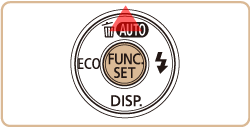
4. 按 [ ], [ ] 按鈕,選擇 [刪除],然後按 [ ] 按鈕。
], [ ] 按鈕,選擇 [刪除],然後按 [ ] 按鈕。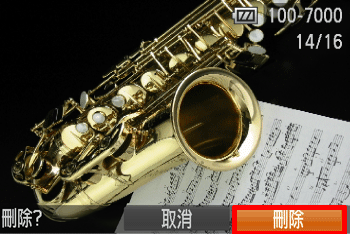
- 要取消刪除,按 [ ], [ ] 按鈕選擇 [取消],然後按 [ ] 按鈕。
5. 當前的影像已刪除。