








拍攝 RAW 影像 (PowerShot G3 X)
解決方法
本相機可記錄 JPEG 及 RAW 格式的影像。
| JPEG 影像 | 在相機內部進行處理以獲得最佳影像畫質,並進行壓縮以減少檔案大小。但是,壓縮作業無法回復,影像無法還原為未經處理的原始狀態。影像處理亦可能會使畫質受損。 |
| RAW 影像 | 記錄的「Raw」(未經處理的) 資料,幾乎不存在因相機進行影像處理而導致的影像畫質損失。此狀態的資料無法在電腦上檢視或打印。必須先使用軟件 (Digital Photo Professional) 將影像轉換為普通的 JPEG 或 TIFF 檔案。可以以最小的畫質損失對影像進行調整。 |
IMPORTANT
- 要設定 [RAW] 或 [RAW+JPEG],相機拍攝模式必須設定為以下所示模式之一︰
-[自訂] ( )*, (
)*, ( )*、[手動] (
 )*、[光圈先決自動曝光] (
 )、[快門先決自動曝光] (
 )、[程式自動曝光] (
 )
)
)*, ()*、[手動] ()*、[光圈先決自動曝光] ()、[快門先決自動曝光] ()、[程式自動曝光] ()*指定的拍攝模式因選項而異。
1. 按電源按鈕開啟相機。
2. 按下 [ ] 按鈕,然後按 [
 ], [
], [  ] 按鈕在選單中選擇 [影像畫質]。
] 按鈕,然後按 [ ], [ ] 按鈕在選單中選擇 [影像畫質]。*如果未變更預設設定,則會顯示 
 。
。
。
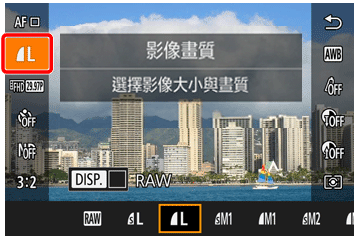
3. 要僅以 RAW 儲存影像,請按 [  ]、[
]、[  ] 按鈕或轉動 [
  ] 轉盤或 [
  ] 轉盤選擇 [
  ]。
]。
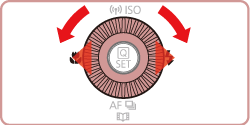
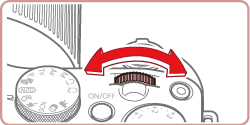
]、[ ] 按鈕或轉動 [ ] 轉盤或 [ ] 轉盤選擇 [ ]。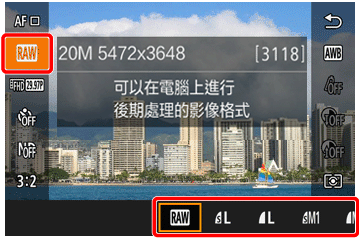
要一起儲存 JPEG 及 RAW 檔案,選擇 JPEG,然後按 [DISP.] 按鈕為 [RAW] 添加 [  ]。要恢復設定,使用相同步驟從 [RAW] 移除 [ ]。
]。要恢復設定,使用相同步驟從 [RAW] 移除 [ ]。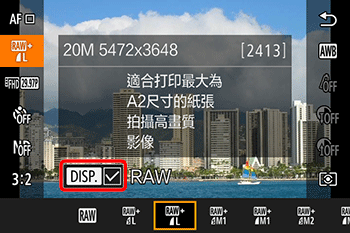
REFERENCE
- 將 RAW 影像 (或同時記錄的 RAW 及 JPEG 影像) 傳輸至電腦時,請一律使用專用的軟件
- 有關解像度和記憶卡可拍攝數量的詳細資訊,請參閱記憶卡上可記錄的靜止影像數/短片長度 (PowerShot G3 X).
- JPEG 影像的檔案副檔名為 .JPG,RAW 影像的副檔名為 .CR2。同時記錄的 JPEG 及 RAW 影像具有相同影像編號的檔案名稱。
1. 按 [MENU ] 按鈕,在 [  1] 設定頁下選擇 [影像畫質],然後按 [ ] 按鈕。
1] 設定頁下選擇 [影像畫質],然後按 [ ] 按鈕。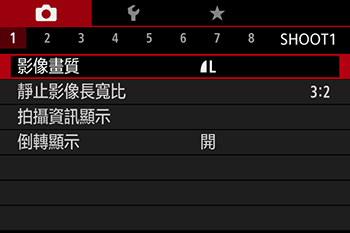
2. 轉動 [ ] 轉盤在 [RAW] 下選擇 [  ]。此可一併儲存 RAW 檔案和 JPEG 檔案。選擇 [–],相機將僅儲存 JPEG 檔案。
] 轉盤在 [RAW] 下選擇 [ ]。此可一併儲存 RAW 檔案和 JPEG 檔案。選擇 [–],相機將僅儲存 JPEG 檔案。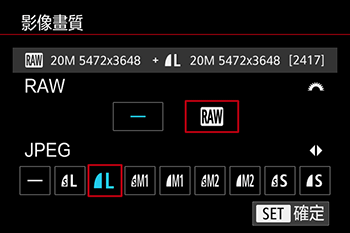
3. 按下 [ ], [ ] 按鈕變更 [JPEG],選擇所需的儲存解像度和壓縮度。選擇 [–],相機將僅儲存 RAW 檔案。
], [ ] 按鈕變更 [JPEG],選擇所需的儲存解像度和壓縮度。選擇 [–],相機將僅儲存 RAW 檔案。4. 完成後,按 [ ] 按鈕返回至選單螢幕。
] 按鈕返回至選單螢幕。REFERENCE
無法同時將 [RAW] 及 [JPEG] 影像設定設為 [–]。