








使用快速設定選單螢幕 (EOS M3)
解決方法
常用功能可在  (快速設定) 選單中配置。
(快速設定) 選單中配置。請注意,選單項目及選項視乎拍攝模式或播放模式而有所不同。
- 以下章節介紹當相機拍攝模式設定為 [
 ] 模式時的設定步驟。
1. 設定相機電源為 [ON]。
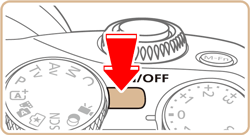
2. 如果顯示拍攝功能螢幕 ( ),按如下所示按 [
  ] 按鈕更改螢幕顯示 (
 、
、 、
、 )。
)。
),按如下所示按 [ ] 按鈕更改螢幕顯示 (、、)。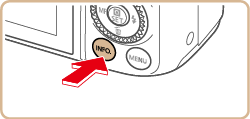
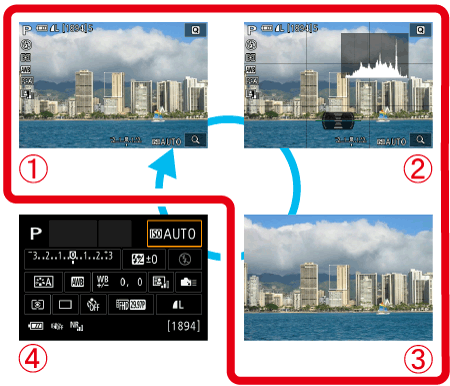 : 自訂顯示 1: 自訂顯示 2: 無資訊顯示: 拍攝功能螢幕
3. 按下 [ ] 按鈕。
] 按鈕。
] 按鈕。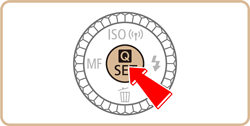
4. 按下 [ ], [
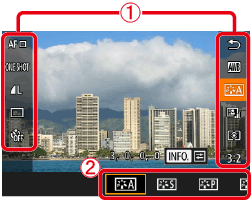
], [  ] 按鈕選擇選單項目 ()。
], [ ] 按鈕選擇選單項目 ()。螢幕底部會顯示可用的選項 ()。
)。・在以下範例影像中已選擇 [相片風格]。
5. 按下 [ ], [
], [  ] 按鈕或轉動 [
 ] 轉盤或 [
 ] 轉盤選擇選項。
], [ ] 按鈕或轉動 [ ] 轉盤或 [ ] 轉盤選擇選項。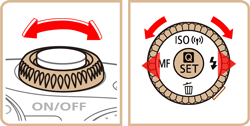
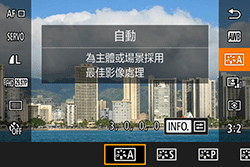
REFERENCE
- 對於附有 [
 ] 圖示的選項,須按下 [ ] 按鈕才可設定。
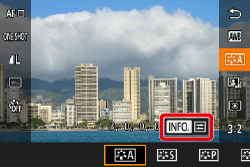
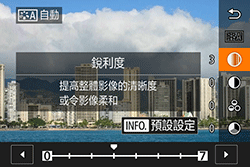
6. 按下 [ ] 按鈕。
] 按鈕。螢幕再次顯示您在步驟 3 按下 [ ] 按鈕之前的畫面,並顯示您所設定的選項。
] 按鈕之前的畫面,並顯示您所設定的選項。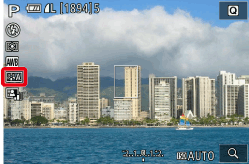
NOTE
要取消意外變更的設定,您可以回復相機的預設設定。有關更多資訊,請參閱將相機轉換為預設設定 (EOS M3).
可透過觸摸螢幕來執行相機操作。
- 以下章節介紹已選擇 [相片風格] 時的設定步驟。
1. 輕觸螢幕右上角的 [ ] 按鈕開啟快速設定選單。
] 按鈕開啟快速設定選單。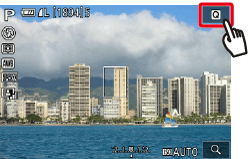
2. 輕觸螢幕上的選單選項進行選擇。
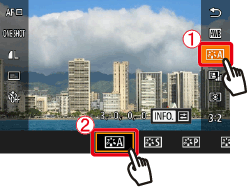
3. 輕觸選單選項中的 [  ],或輕觸目前已選的選項返回上一個畫面。
],或輕觸目前已選的選項返回上一個畫面。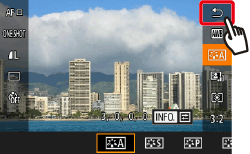
REFERENCE
對於附有[ ] 圖示的選項,可輕觸 [ ] 進入選項畫面。
] 圖示的選項,可輕觸 [ ] 進入選項畫面。此拍攝功能畫面可讓您使用功能列表快速調整選項。
1. 設定相機電源為 [ON]。
2. 反復按下 [ ] 按鈕顯示拍攝功能選單 ()。
] 按鈕顯示拍攝功能選單 ()。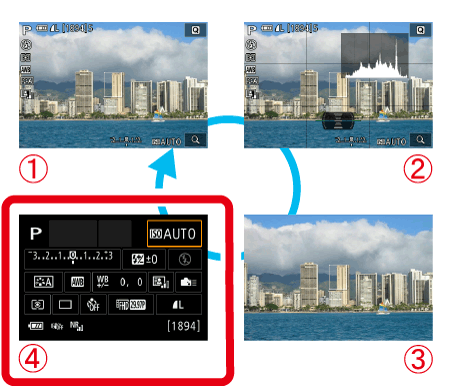
3.按下 [ ]、[ ]、[ ]、[ ] 按鈕,選擇功能並顯示內容。
]、[ ]、[ ]、[ ] 按鈕,選擇功能並顯示內容。●亦可轉動 [ ] 轉盤或 [ ] 轉盤進入功能。
] 轉盤或 [ ] 轉盤進入功能。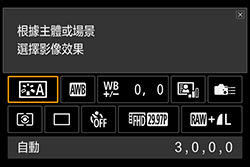
NOTE
可調整的功能因拍攝模式而異。
選擇部份功能並按下[ ] 按鈕後,會開啟另一個選項畫面。在第二個畫面中,對於附有 [ ] 圖示的選項,須按下 [ ] 按鈕才可設定。按下 [ ] 按鈕以返回拍攝功能畫面。
] 按鈕後,會開啟另一個選項畫面。在第二個畫面中,對於附有 [ ] 圖示的選項,須按下 [ ] 按鈕才可設定。按下 [ ] 按鈕以返回拍攝功能畫面。REFERENCE
- 輕觸拍攝功能畫面中的功能,然後再次輕觸即可進入該功能的調整畫面。輕觸 [ ] 可返回上一個畫面。
- 輕觸功能內容右上角的 [
 ] 可關閉內容顯示。