








如何更新印表機韌體
解決方法
4.010 版
1. 以下現象已處理︰
在某些環境下,印表機開啟後,經過一段時間後會出現通訊錯誤。
4.000 版
1. 可以從 Windows 10 Mobile 列印。
3.010 版
1. 已更新韌體以支援 Mopria (透過經 Mopria 認證的行動設備列印)。
2.010 版
1. 除您所在地區以外的地區的內部通用規格已修改。
2. 支援 Google Cloud Print 的安全規格變更。
更新前,印表機需要連接至網際網路。
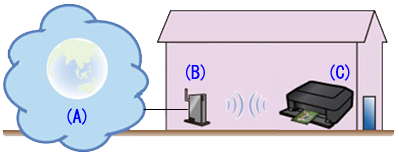
(A) 網際網絡
(B) 存取點或路由器
(C) 印表機
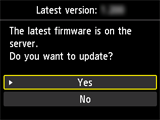
如果印表機連接至網際網絡並且伺服器上有最新版本的韌體,印表機將顯示以下提示訊息:
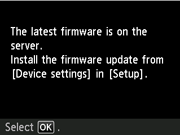
請執行以下步驟更新印表機韌體。
REFERENCE
印表機將每 24 小時顯示一次更新通知,直至印表機韌體已更新。建議提示更新。
要更新印表機韌體,請執行以下步驟。
IMPORTANT
更新時請勿關閉印表機。
(1) 開啟印表機電源。
(2) 確認印表機已連接至網際網路。
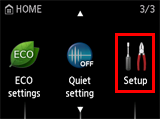
(3) 選擇 [設定 (Setup)]。
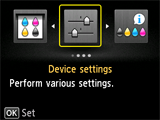
(4) 選擇 [設備設定 (Device settings)],並按一下 [OK]。
(5) 選擇 [韌體更新 (Firmware update)],並按一下 [OK]。
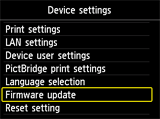
REFERENCE
下面用於說明的印表機型號為 MG6400 series。
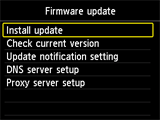
(6) 選擇 [安裝更新 (Install update)],並按一下 [OK]。
(7) 顯示詢問是否要更新韌體的訊息時,選擇 [是 (Yes)] 並按一下 [OK]。
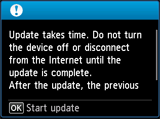
(8) 查看顯示的訊息,然後按一下 [OK]。
本機開始更新韌體。
(9) 將顯示「更新成功 (Update succeeded)」。按一下 [OK]。
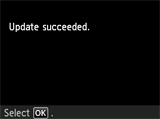
韌體更新已完成。