







調整相片風格 (EOS M3)
解決方法
您可以調整各個參數如 [銳利度] 和 [對比度] 來自訂相片風格。要查看最後的自訂效果,請試拍幾張。
要更改相片風格值,請按以下操作。
1. 設定相機電源為 ON。

2. 按下 [ ] 按鈕。
] 按鈕。
] 按鈕。
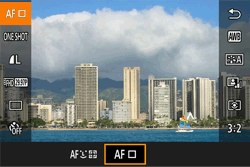
3. 按下 [ ], [
], [  ] 按鈕選擇 [
  ],然後按 [
 ], [
], [  ] 按鈕選擇所需相片風格。
], [ ] 按鈕選擇 [ ],然後按 [ ], [ ] 按鈕選擇所需相片風格。
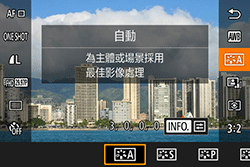
4. 按下 [  ] 按鈕。
] 按鈕。
] 按鈕。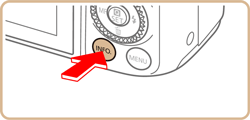
5. 按下 [ ], [ ] 按鈕選擇設定,然後按 [ ], [ ] 按鈕或轉動 [ ] 轉盤或 [
 ] 轉盤選擇所需設定。
], [ ] 按鈕選擇設定,然後按 [ ], [ ] 按鈕或轉動 [ ] 轉盤或 [ ] 轉盤選擇所需設定。按下 [ ] 按鈕取消變更。
] 按鈕取消變更。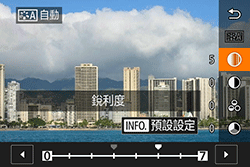
 銳利度 銳利度 | 調整主體的銳利度。數值越低,柔和效果越佳 (更模糊);數值越高,銳利效果越強。 |
 對比度 對比度 | 調整對比度。數值越低,對比越弱;數值越高,對比越強。 |
 飽和度 * 1 飽和度 * 1 | 調整影像中的色彩飽和度。數值越低,顏色越淺;數值越高,顏色越深。 |
 色調 * 1 色調 * 1 | 調整皮膚的色調。數值越低,越偏向紅色調; 數值越高,越偏向黃色調。 |
 濾鏡效果 * 2 濾鏡效果 * 2 | 強調單色影像中的白雲或綠樹。 N:無濾鏡效果的普通黑白影像。 Ye:藍天顯得更自然,白雲顯得更清晰。 Or:藍天顯得略暗。夕陽顯得更燦爛。 R:藍天顯得很暗。秋天黃葉顯得更清晰、明亮。 G:膚色及唇色顯得柔和。綠色的樹葉顯得更清晰、明亮。 |
 色調效果 * 2 色調效果 * 2 | 可選擇以下單色選項:[N:無]、[S:褐]、[B:藍]、[P:紫] 或 [G:綠]。 |
 ] 模式下無法使用。
 *2 只在[
] 模式下適用。6. 完成後,按 [ ] 按鈕。
] 按鈕。REFERENCE
按 [ ] 步驟 5 中的按鈕將相片風格恢復至預設設定。
] 步驟 5 中的按鈕將相片風格恢復至預設設定。增加 [對比度] 會使 [濾鏡效果] 更加明顯。
可根據您的喜好調整 [  ] 及 [
] 及 [  ] 等基本風格,並進行儲存供日後使用。您可儲存銳利度及對比度等參數設定不同的多種相片風格。
] 及 [ ] 等基本風格,並進行儲存供日後使用。您可儲存銳利度及對比度等參數設定不同的多種相片風格。執行以上步驟 1 到 3 後,可儲存自訂相片風格。
4. 選擇相片風格進行儲存。
按照上一章節中的步驟選擇 [  ]、[
]、[  ] 或 [
] 或 [  ]。
]。
]、[ ] 或 [ ]。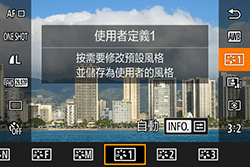
5. 調整基本相片風格。
按下 [ ] 按鈕。
] 按鈕。按下 [ ], [ ] 按鈕或轉動 [ ] 轉盤或 [ ] 轉盤選擇要作為基準使用的相片風格。
], [ ] 按鈕或轉動 [ ] 轉盤或 [ ] 轉盤選擇要作為基準使用的相片風格。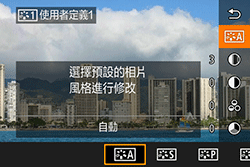
REFERENCE
● 在步驟 5 中,亦可使用 EOS Utility 軟件選擇加入相機的風格。
6. 調整風格。
按下 [ ], [ ] 按鈕選擇要調整的項目,然後按下 [ ], [ ] 或轉動 [ ] 轉盤或 [ ] 轉盤調整該項目。
], [ ] 按鈕選擇要調整的項目,然後按下 [ ], [ ] 或轉動 [ ] 轉盤或 [ ] 轉盤調整該項目。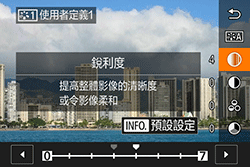
7. 完成後,按 [ ] 按鈕。
] 按鈕。