
Digital Photo Professional 無法正常工作/解除安裝 (刪除) 和重新安裝 Digital Photo Professional (Windows 8)
解決方法
請按照以下步驟解除安裝 (刪除) Digital Photo Professional,然後重新安裝此軟件。
IMPORTANT
解除安裝 (刪除) Digital Photo Professional 前,確認已關閉所有開啟的程式。
1.  將游標移至螢幕右下方。如果顯示快速鍵列,請向上移動游標,選擇
  [設定]。然後選擇
  [控制台]。
將游標移至螢幕右下方。如果顯示快速鍵列,請向上移動游標,選擇 [設定]。然後選擇 [控制台]。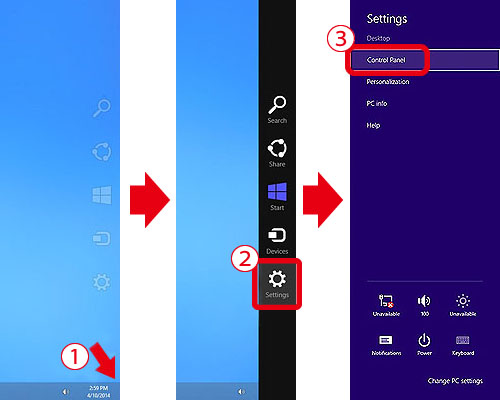
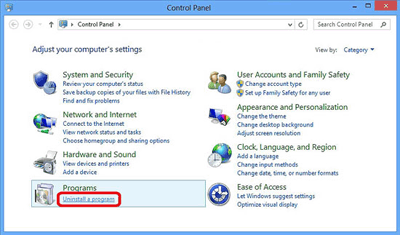
2. 按一下 [移除安裝程式]。
3. 選擇 [Canon Utilities Digital Photo Professional],然後按一下 [解除安裝/變更]。
選擇 [Canon Utilities Digital Photo Professional],然後按一下 [解除安裝/變更]。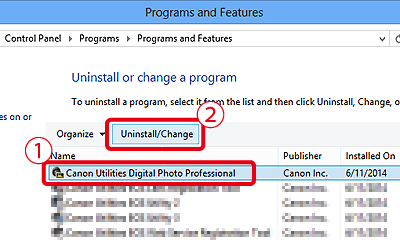
4. 將出現與下方範例影像中對話方塊類似的對話方塊。
按一下 [確定] 開始解除安裝 [Digital Photo Professional]。
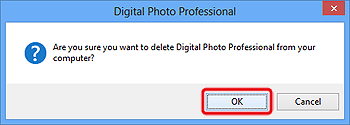
5. 軟件成功解除安裝後,將出現以下螢幕。按一下 [確定] 以關閉視窗
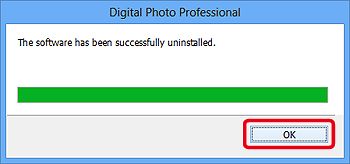
解除安裝 Digital Photo Professional 的步驟完畢。
1. 使用上方步驟解除安裝 Digital Photo Professional 後,請重新啟動電腦。
IMPORTANT
要避免發生可能的操作問題,請確認在解除安裝 Digital Photo Professional 後重新啟動電腦。重新安裝軟件,但沒有先重新啟動電腦,可能會導致發生操作問題。
2. 安裝軟件前,請確認 EOS 數碼解決方案光碟*上的版本資訊。
*如果相機未隨附 EOS 數碼解決方案光碟,請從佳能首頁下載軟件並將其安裝至電腦。
- Windows 8 不支援先於 27 的版本。如果您的版本早於 27,請從佳能首頁下載更新程式 [dppxxxen.exe] (「xxx」表示版本編號),然後按照顯示的說明操作。如果顯示 [使用者帳戶控制] 螢幕,請繼續相應的操作。
- Windows 8 支援 28 版和更新版本。若您已安裝支援的版本,請參閱下面的程序以完成安裝作業。
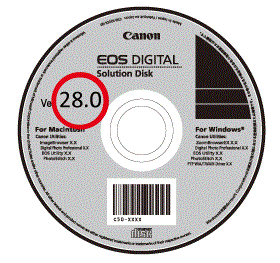
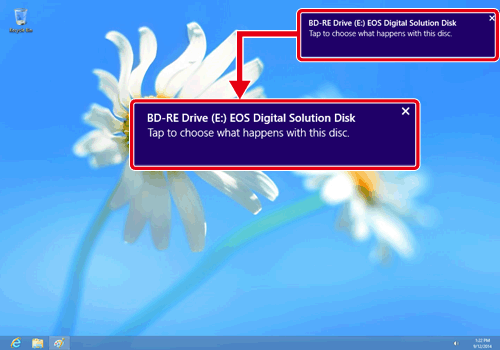
3. 將 EOS 數碼解決方案光碟插入電腦。
按一下螢幕右上角出現的視窗。
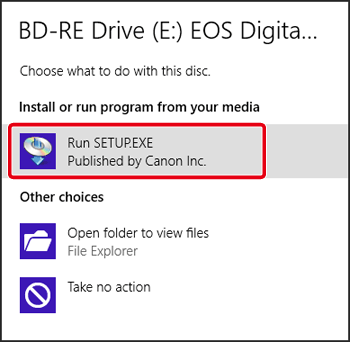
4. 如果出現以下視窗,按 [運行 SETUP.EXE (Run SETUP.EXE)]。
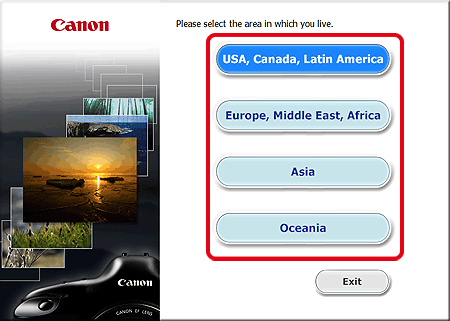
5. 選擇您的居住地區。
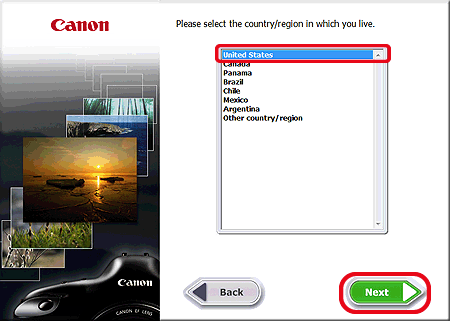
6. 選擇您居住的國家,然後按 [下一步 (Next)]。
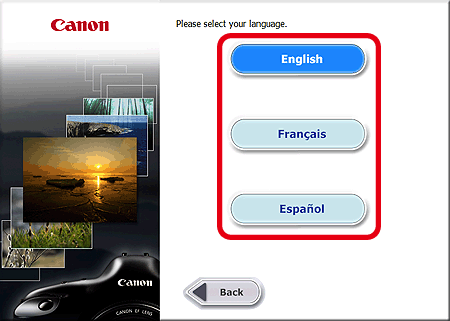
7. 選擇語言。
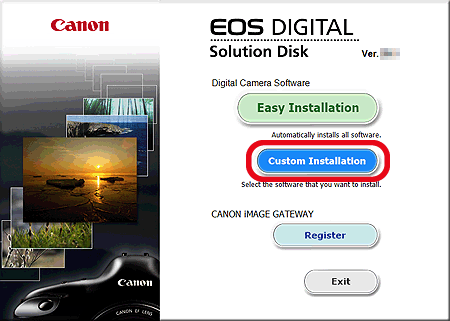
8. 按一下 [自訂安裝 (Custom Installation)] 。
9. 出現提示您編輯其他應用程式的訊息後,請編輯其他應用程式,然後按一下 [確定 (OK)]。
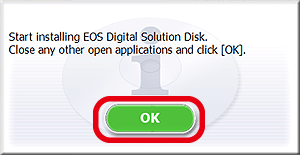
10. 在 [要安裝的軟件 (Software to be installed)] 視窗中,選擇 [Digital Photo Professional] ( ),然後按 [下一步 (Next)]。
[Digital Photo Professional] (),然後按 [下一步 (Next)]。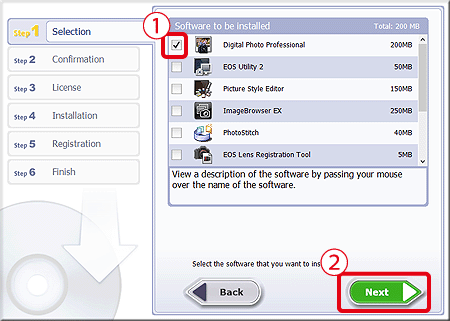
11. 按一下 [安裝 (Install)]。
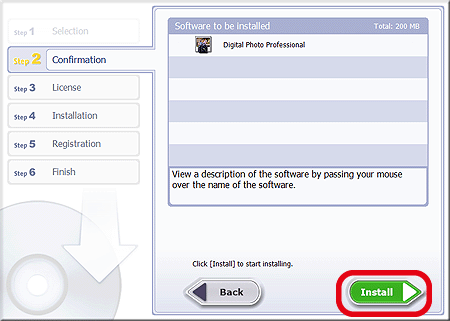
12. 按 [是 (Yes)] 接受許可協定。

NOTE
這些情況下,可能會出現 [使用者帳戶控制] 螢幕。在此情況下,請按一下 [是 (Yes)]。
13. 出現以下螢幕,安裝開始。
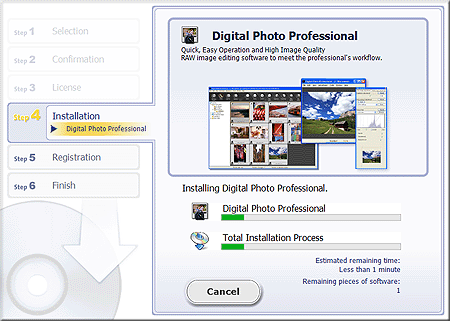
14. 按一下 [下一步 (Next)]。

15. 將出現下方螢幕。在此範例中,已選擇 [否,稍後註冊。(No, I will register later.)],並已按 [下一步 (Next)]。
[否,稍後註冊。(No, I will register later.)],並已按 [下一步 (Next)]。要在 CANON iMAGE GATEWAY 上註冊相機,選擇 [是,現在註冊 (Yes, I would.)] 並按說明完成註冊。

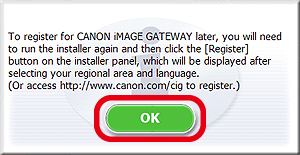
16. 按一下 [確定 (OK)]。
17. 按一下 [完成 (Finish)]。

18. 如果出現提示您重啟電腦的訊息,按一下 [重新啟動 (Restart)],當電腦重啟後,取出光碟。
重新安裝 Digital Photo Professional 的步驟完畢。