








使用 EOS Utility 中的遙控即時顯示功能遙控拍攝靜止相片和短片 (EOS 7D Mark II)
解決方法
您可以透過 EOS Utility 遙控操作相機,拍攝靜止影像和短片的同時能在 EOS Utility 螢幕上檢視主體。同時,所拍攝的靜止影像會直接儲存至電腦;因此,您可以使用 Digital Photo Professional 查看拍攝的影像。
拍攝短片後,您可以從相機的記憶卡下載影像資料至電腦,並儲存到所選資料夾中。
本節介紹如何在預設設定下使用遙控即時顯示功能遙控拍攝靜止影像和短片。
關於如何更改設定以啟動遙控即時顯示拍攝的詳情,請參閱相機隨附的說明書 (位於光碟中)。
1. 連接相機至電腦,然後設定相機的電源開關為 <ON>。
有關相機連接至電腦的更多資訊,請參閱本頁末尾的「相關資訊」章節。
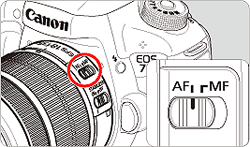
2. 將鏡頭對焦模式開關設為 <AF>。
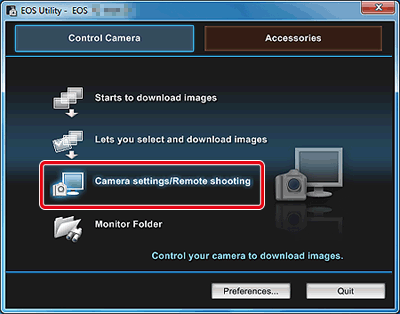
3. EOS Utility 啟動後,按一下 [相機設定/遙控拍攝 (Camera settings/Remote shooting)]。
4. 拍攝視窗會出現。
然後,執行用於拍攝的設定。
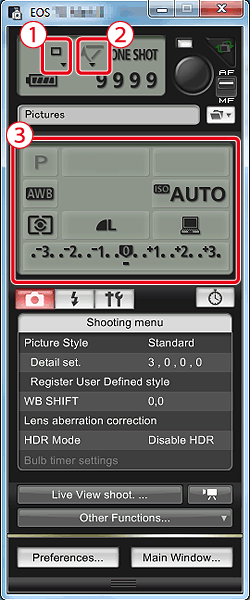
 驅動模式設定
在設定項目下,右鍵按一下
 (按住適用於 Macintosh 的
  反光鏡鎖上選單顯示及設定
在設定項目下,右鍵按一下
(按住適用於 Macintosh 的  連按兩下或右鍵按一下 (按住適用於 Macintosh 的
 *1: 還可使用滑鼠上的滾輪,在出現的設定視窗和選單中選擇適用於項目的設定。不可在反光鏡鎖上選單中使用滾輪。
*2: 可右鍵按一下曝光量/AEB 量項目,並使用
IMPORTANT
- 無法執行 RAW 處理。如果在相機內部進行 RAW 處理時將相機連接至電腦,相機和電腦將在處理完成後連接。
NOTE
- 亦可使用反光鏡鎖上進行遙控拍攝。(設定反光鏡鎖上後,無法進行試拍。)
- 也可以進行自拍。
關於拍攝靜止相片的詳細資訊,請轉到「拍攝靜止影像」章節;關於拍攝短片的詳細資訊,請參閱「拍攝短片」章節。
5. 一旦完成「遙控即時顯示拍攝準備事宜」中的步驟 1-4,請設定即時顯示功能。
5-1. 按一下 顯示 [設定選單 (Set-up menu)],然後按一下 [即時顯示/短片功能設定 (Live View/Movie func. set.)](
 )。
)。
顯示 [設定選單 (Set-up menu)],然後按一下 [即時顯示/短片功能設定 (Live View/Movie func. set.)]( )。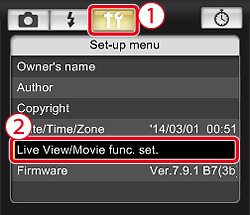
5-2. 出現 [即時顯示/短片功能設定 (Live View/Movie func. set.)] 視窗,在 [即時顯示功能設定 (LV func. setting)] 下選擇 [啟動 (Enable)] ( ),選擇 [曝光模擬 (Exposure simulation)] 的 [啟用 (Enable)] (
 ),然後按一下 [確定 (OK)](
 )。
)。
),選擇 [曝光模擬 (Exposure simulation)] 的 [啟用 (Enable)] ( ),然後按一下 [確定 (OK)]( )。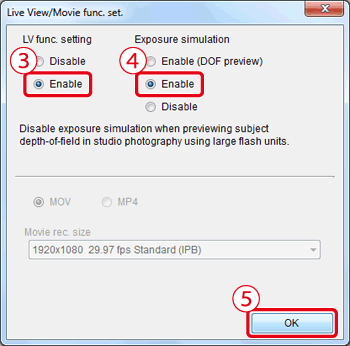
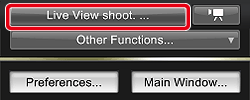
6. 按一下 [即時顯示拍攝 (Live View shoot.)] 按鈕。
IMPORTANT
當顯示 [遙控即時顯示視窗 (Remote Live View window)] 時,您無法操作相機。按 < > (即時顯示拍攝) 按鈕也能在相機的液晶螢幕上顯示即時顯示影像,它允許您在操作相機的同時查看影像。
> (即時顯示拍攝) 按鈕也能在相機的液晶螢幕上顯示即時顯示影像,它允許您在操作相機的同時查看影像。NOTE
- 即使 [遙控即時顯示視窗 (Remote Live View window)] 沒有顯示,透過操作拍攝視窗仍可以進行拍攝。
- •如要使用 [遙控即時顯示視窗 (Remote Live View window)] 執行曝光模擬或啟用直方圖顯示,請將相機的自訂功能 [即時顯示曝光模擬 (Live View exposure simulation)] 設為 [啟用 (Enable)]。
7. 出現 [遙控即時顯示視窗 (Remote Live View window)],將放大顯示框拖曳到您想要對焦的位置。
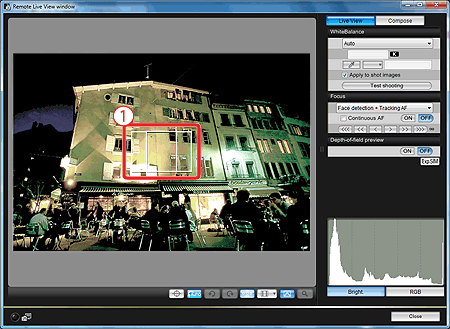 拖曳
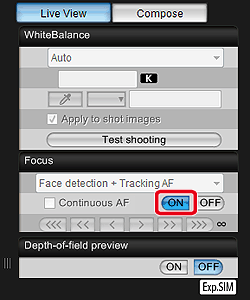
拖曳8. 按一下 [開 (ON)]。
- 執行自動對焦。
- 對焦成功時,相機發出聲響,自動對焦點變綠。
- 如果對焦不成功,自動對焦點變為紅色。
9. 當對焦成功且拍攝已就緒時,按一下相機釋放按鈕進行拍攝。
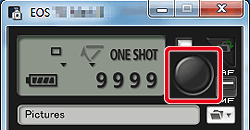
10. 所拍攝影像會傳輸至電腦,Digital Photo Professional 自動啟動,顯示拍攝的影像。
使用遙控即時顯示拍攝靜止影像操作的說明至此完成。
NOTE
- 也可以使用鍵盤的 <空格> 鍵進行拍攝。
- 按一下 [測試拍攝 (Test shooting)] 按鈕時,出現 [測試拍攝(Test shooting)] 視窗。使用閃光燈拍攝時,可以在與實際拍攝相同的條件下進行測試拍攝,並根據測試拍攝影像調整白平衡。
- 可以透過勾選喜好設定 ([搖控拍攝 (Remote Shooting)] 設定頁) 中的 [也儲存至相機的記憶卡上 (Save also on the camera's memory card)] 將拍攝的影像同時儲存到電腦和記憶卡上。
- 傳輸遙控拍攝的影像至電腦時,可以在喜好設定 ([連結的軟件 (Linked Software)] 設定頁) 中將自動啟動的軟件從 Digital Photo Professional 變更為 ImageBrowser EX 或其他軟件
5. 一旦完成「遙控即時顯示拍攝準備事宜」中的步驟 1-4,請按一下 [ ]。
]。
]。將相機的 <即時顯示拍攝/短片拍攝> 開關設定到 < >。
>。
>。
IMPORTANT
- 如果已按下 [ ]按鈕,則無法操作相機。要操作相機,請再次按下 [ ] 按鈕或關閉 [遙控即時顯示視窗 (Remote Live View window)]。
- 無線連接 Eos Utility 時,無法使用遙控即時顯示功能拍攝短片。
6. 出現 [遙控即時顯示視窗 (Remote Live View window)],將放大顯示框拖曳到您想要對焦的位置。
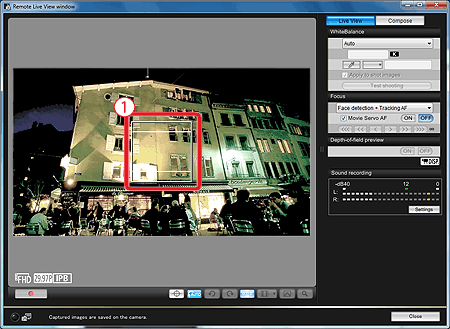 拖曳
拖曳7. 按一下 [開 (ON)]。
- 執行自動對焦。
- 對焦成功時,相機發出聲響,自動對焦點變綠。
- 如果對焦不成功,自動對焦點變為紅色。
8. 在拍攝視窗上設定短片功能。拍攝視窗一般會在遙控即時顯示視窗後出現。
8-1. 按一下 顯示 [設定選單 (Set-up menu)],然後按一下 [即時顯示/短片功能設定 (Live View/Movie func. set.)]()。
顯示 [設定選單 (Set-up menu)],然後按一下 [即時顯示/短片功能設定 (Live View/Movie func. set.)]()。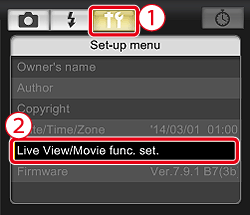
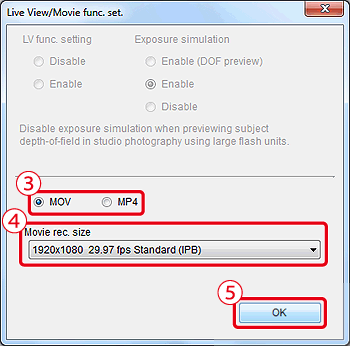
8-2. 出現 [即時顯示/短片功能設定 (Live View/Movie func. set.)] 視窗。
首先,選擇記錄格式 ()。
)。 然後,從選單選擇所需的 [短片記錄大小 (Movie rec. size)] ()。
)。按一下 [確定 (OK)] ()。
)。
REFERENCE
可以選擇以下短片壓縮格式。
- ALL-I (只限 I):一次壓縮一格影片進行記錄。雖然檔案大小會比使用 IPB 時大,但短片會更適合編輯。
- IPB:一次過高效壓縮多格影片進行記錄。檔案大小會比使用 ALL-I 小,因此可以拍攝更長時間。
9. 按一下 [ ],開始拍攝。
],開始拍攝。- 在 [遙控即時顯示視窗 (Remote Live View window)] 的左下角將顯示 [
 ] 圖示和記錄時間。
 - 再次按一下 [ ] 結束拍攝。
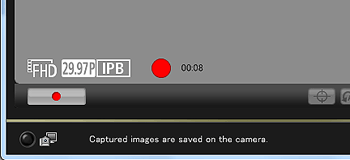
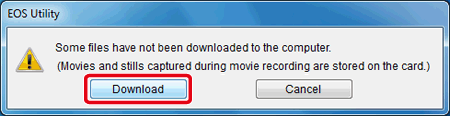
10. 當 [遙控即時顯示視窗 (Remote Live View window)] 關閉時,如果仍有某些影像資料需要下載到電腦,將出現以下視窗。選擇 [下載 (Download)]。
11. 當您按下 [下載 (Download)] 後,在短片模式下 (短片/靜止影像) 拍攝的影像資料的檔案名稱以清單形式出現。
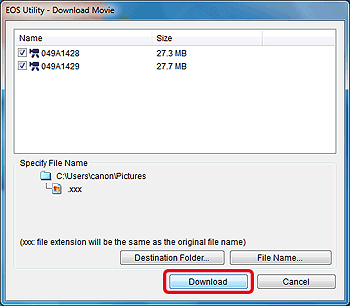
指定 [目標資料夾 (Destination Folder)] 和 [檔案名稱 (File Name)] 後,按一下視窗中的 [下載 (Download)],影像資料將從相機記憶卡下載至電腦。檔案名稱中未勾選的影像資料不會下載。當影像資料從相機記憶卡下載至電腦後,請參閱相機隨附說明書 (位於光碟中)。
使用遙控即時顯示拍攝短片操作的說明至此完成。