








更改自動對焦模式以使用即時顯示功能拍攝靜止影像和短片 (EOS 7D Mark II)
解決方法
使用該相機,您可在檢視相機液晶螢幕上的影像時進行拍攝。這稱為「即時顯示拍攝」。
本頁介紹如何更改即時顯示拍攝的對焦模式。有關如何以預設設定進行簡易即時顯示拍攝的詳細資訊,請參閱本頁末尾的「相關資訊」章節。
請注意︰某些拍攝步驟因靜止影像或短片而異。拍攝靜止影像時,請參閱關於靜止影像的說明;拍攝短片時,請參閱關於短片的說明。
REFERENCE
即時顯示拍攝適用於相機和主體之間的距離不變等情況的拍攝,如拍攝「靜物」相片。
如您握持本相機並在檢視液晶螢幕時拍攝,相機震動可能會造成影像模糊。建議使用三腳架。
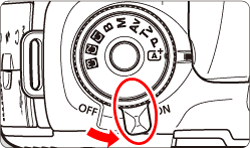
1. 設定相機電源開關為 <ON>。
2. 要拍攝靜止相片,將即時顯示拍攝/短片拍攝開關置於 < >。要拍攝短片,選擇 <
 > (短片拍攝)。
>。要拍攝短片,選擇 <> (短片拍攝)。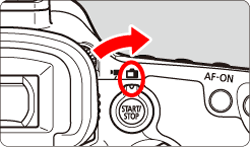
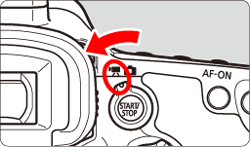
選取 < > (短片拍攝) 時,影像會顯示在液晶螢幕上。
> (短片拍攝) 時,影像會顯示在液晶螢幕上。3. 要拍攝靜止影像,按下 < > 按鈕。即時顯示影像會出現在液晶螢幕上。
> 按鈕。即時顯示影像會出現在液晶螢幕上。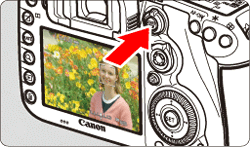
REFERENCE
要拍攝靜止影像,選擇 [ ] 設定頁,然後選擇 [即時顯示拍攝] 選項中的 [啟用]。
] 設定頁,然後選擇 [即時顯示拍攝] 選項中的 [啟用]。(預設設定為 [啟用]。)
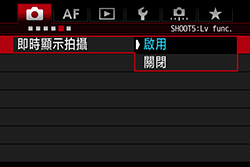
要使用自動對焦進行對焦,請轉到 Part II。要手動對焦,請轉到 Part III。
Part II 和 III 描述拍攝靜止影像和短片的步驟。
4. 將鏡頭對焦模式開關設為 <AF>。
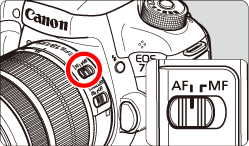
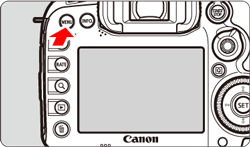
5. 確定相機已準備好拍攝影像,然後按 <MENU> 按鈕。
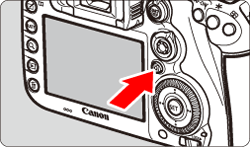
6. 按下 < > 按鈕,然後選擇 [
 ] 設定頁。
> 按鈕,然後選擇 [] 設定頁。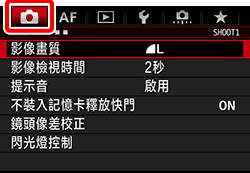
7. 對於靜止影像,轉動 < > 轉盤選擇 [
 ] 設定頁;對於短片,則選擇 [
 ] 設定頁。
> 轉盤選擇 [] 設定頁;對於短片,則選擇 [] 設定頁。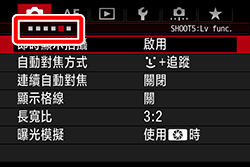
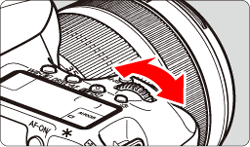

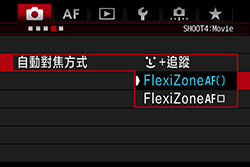
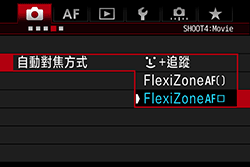
8. 轉動 < > 轉盤選擇 [自動對焦方式],然後按下 <
 >。
>。
> 轉盤選擇 [自動對焦方式],然後按下 <>。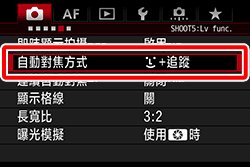
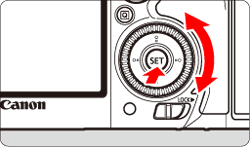
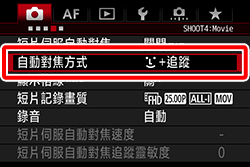
9. 轉動 <> 轉盤選擇自動對焦模式,然後按下 <>。
> 轉盤選擇自動對焦模式,然後按下 <>。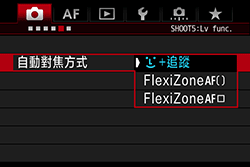
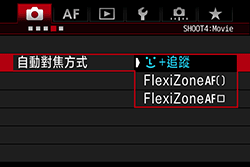
10. 按 <MENU> 按鈕,然後關閉選單視窗。液晶螢幕上將出現一張影像。
NOTE
當影像顯示在液晶螢幕上時,按下 <> 按鈕可在速控螢幕上設定自動對焦方式等。
> 按鈕可在速控螢幕上設定自動對焦方式等。有關更多資訊,請參閱相機隨附的使用說明書。
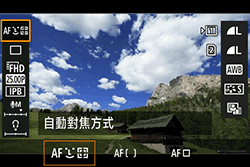
因為下一步驟可能會視自動對焦方式設定而有所差異,繼續操作前請確認自動對焦模式設定。
Part II-1 使用自動對焦 (臉部+追蹤) 對焦
Part II-2. 使用自動對焦 (FlexiZone - 多點) 對焦
Part II-3. 使用自動對焦 (FlexiZone - 單點) 對焦
在 [ +追蹤] 自動對焦中,相機偵測並對焦人臉。如果臉部移動,自動對焦點 <
 > 也會移動以追蹤臉部。
+追蹤] 自動對焦中,相機偵測並對焦人臉。如果臉部移動,自動對焦點 <> 也會移動以追蹤臉部。
11. 對焦主體臉部。
- 偵測到臉部時,[] 框將出現在臉部上以便對焦。
- 如偵測到多張人臉,將顯示 [
 ]。使用 <
 > 將 [] 框移動到要對焦的人臉上。
 - 如果未偵測到臉部,相機會切換至 FlexiZone - 多點進行自動選擇
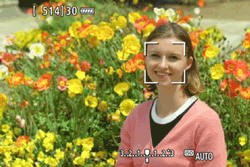
12. 半按快門按鈕進行對焦。
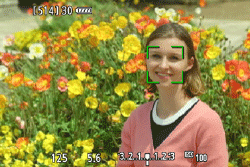
- 成功對焦後,自動對焦點會變為綠色並會發出提示音。
- 如沒有成功對焦,自動對焦點會變為橙色。
IMPORTANT
- 此時,相機已對焦成功但尚未拍攝相片。要拍攝相片,請執行 Part IV 的操作。
REFERENCE
- 主體的臉部嚴重脫焦時,臉部偵測將無法使用。可以將 [:連續自動對焦] 設定為 [啟用] 以避免此情況。
- 人臉以外的其他物件可能會被偵測為臉部。
- 如果臉部在相片中過大或過小、過明或過暗或部份隱藏時,臉部偵測均無法操作。
- [] 可能只覆蓋部份臉部。
- 由於不能對在影像邊緣附近偵測的臉部進行自動對焦,[] 將變灰。在此情況下,如您半按快門按鈕,將使用自動選擇以 FlexiZone - 多點方式對焦主體。
- 因主體的大小和形狀而異,自動對焦框 [
 ] 的形狀有所不同。
[FlexiZone - 多點] 是一種可以輕鬆對移動主體對焦的自動對焦方式。可以使用最多 31 個自動對焦點進行廣角區域對焦 (自動選擇)。此廣角區域還可以分為 9 個對焦區域 (區域選擇)。
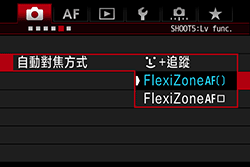
11. 選擇自動對焦點的區域。
- 按下 <> 或 <> 按鈕將在自動選擇和區域選擇之間切換。在 <
 > 模式中,自動設定自動選擇。
 - 使用 <> 選擇區域。如要返回中央區域,請再次按下 <> 或 <>。
 :區域框
:區域框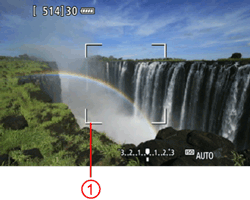
12. 將自動對焦點對準主體並半按快門按鈕。
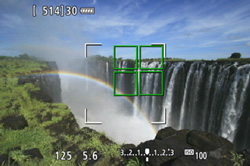
- 成功對焦後,自動對焦點會變為綠色並會發出提示音。
- 如果對焦不成功,區域框為橙色。
IMPORTANT
此時,相機已對焦成功但尚未拍攝相片。要拍攝相片,請執行 Part IV 的操作。
REFERENCE
- 當相機使用自動對焦點選擇未能對焦到所需的目標主體時,請選擇區域或將自動對焦方式切換到 [FlexiZone - 單點],然後重新對焦
.• 視 [:長寬比] 而定,自動對焦點數量有所不同。長寬比為 [3:2],則有 31 個自動對焦點。長寬比為 [4:3] 和 [1:1],則有 25 個自動對焦點。長寬比為 [16:9],則有 21 個自動對焦點。此外,長寬比為 [16:9],則有三個區域。
:長寬比] 而定,自動對焦點數量有所不同。長寬比為 [3:2],則有 31 個自動對焦點。長寬比為 [4:3] 和 [1:1],則有 25 個自動對焦點。長寬比為 [16:9],則有 21 個自動對焦點。此外,長寬比為 [16:9],則有三個區域。- 對於短片拍攝,將有 21 個自動對焦點 (或設定 [640×480] 時為 25 個自動對焦點) 和三個區域 (或設定 [640×480] 時為 9 個區域)。
在 [FlexiZone - 單點自動對焦] 下,相機以單點自動對焦點進行對焦。這在要對焦特定的主體時非常有效。
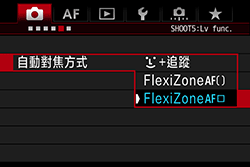
11. 將出現自動對焦點 < > ()。短片拍攝過程中,如果將 [短片伺服自動對焦] 設定為 [啟用],自動對焦點將以較大的尺寸顯示。
> ()。短片拍攝過程中,如果將 [短片伺服自動對焦] 設定為 [啟用],自動對焦點將以較大的尺寸顯示。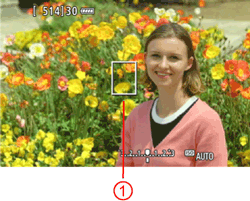
12. 移動自動對焦點。
- 使用 <> 將自動對焦點移動到您要對焦的位置。(不能移動到螢幕邊緣。)
- 按下 <> 或 <> 會將自動對焦點回復至螢幕中央。
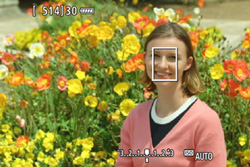
13. 將自動對焦點對準主體並半按快門按鈕不放。
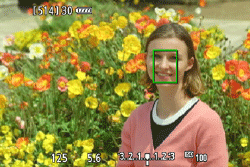
- 成功對焦後,自動對焦點會變為綠色並會發出提示音。
- 如沒有成功對焦,自動對焦點會變為橙色。
IMPORTANT
此時,相機已對焦成功但尚未拍攝相片。要拍攝相片,請執行 Part IV 的操作。
您可放大影像並使用手動對焦進行精確對焦。
4. 完成 Part I 的步驟 1-3 後,將鏡頭對焦模式開關設為 <MF>。
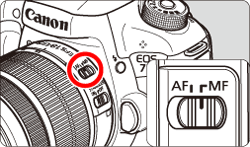
5. 轉動鏡頭對焦環以初步對焦。
6. 按下 < > 顯示放大顯示框 ()。
> 顯示放大顯示框 ()。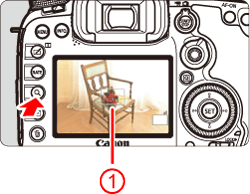
7. 使用 <> 將放大顯示框移動到想要對焦的位置。
> 將放大顯示框移動到想要對焦的位置。按下 <> 會將放大顯示框回復至螢幕中央。
> 會將放大顯示框回復至螢幕中央。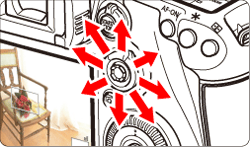
8. 按下 <> 按鈕放大框中的區域。
> 按鈕放大框中的區域。- 每次按下 <> 按鈕,框中的放大倍率將變更如下:
正常檢視 -> 1 倍 -> 5 倍 -> 10 倍 -> 正常檢視
- 在放大檢視中,可以使用 <> 瀏覽整個放大的影像。
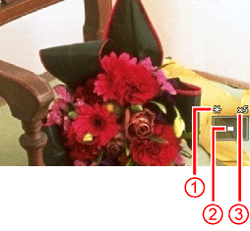 :自動曝光鎖,
 :放大區域位置,
 :放大倍率 (約)
9. 查看放大的影像時,轉動鏡頭對焦環以對焦。
10. 對焦後,按下 <> 按鈕可返回正常檢視。
> 按鈕可返回正常檢視。按 Part II-III 的說明完成對焦後,便可開始拍攝。
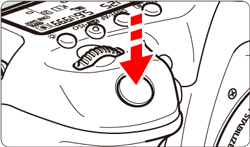
要拍攝靜止影像,完全按下快門按鈕。
- 拍攝相片,拍攝的影像將顯示在液晶螢幕上。
- 影像檢視結束後,相機將自動返回即時顯示拍攝。
要拍攝短片,按下 <>。
>。- 要停止拍攝短片,再次按下 <>。
- 拍攝短片時,「
 」標記會顯示於螢幕右上角。
進行即時顯示拍攝時,請留意以下內容。
IMPORTANT
<即時顯示影像>
- 在低光照或亮光環境下,即時顯示影像可能不會反映拍攝影像的亮度。
- 即使設定了低 ISO 感光度,在低光照下顯示的即時顯示影像上雜訊也可能會很明顯。但是,拍攝時記錄的影像雜訊不會太明顯。(即時顯示影像的影像畫質與所記錄影像的不同。)
- 如影像光源 (照明) 變更,螢幕可能會閃爍。這種情況下,請退出即時顯示拍攝並在實際光源下重新開始即時顯示拍攝。
- 如您將相機指向其他方向,即時顯示影像會暫時失去正確的亮度。請等待直至亮度等級穩定後再拍攝。
- 如影像中有非常明亮的光源,液晶螢幕上的明亮區域可能會變黑。但是,實際拍攝的影像將會正確顯示明亮區域。
- 如在低光照環境下將 [
 :液晶螢幕亮度] 設定為光亮設定,即時顯示影像可能會出現雜訊或異常色彩。但是,雜訊或異常色彩不會記錄於拍攝的影像上。
 - 放大影像時,影像銳利度可能比實際影像中更加明顯。
<自訂功能>
- 即時顯示拍攝期間,某些自訂功能將無法使用 (設定變為無效)。
<鏡頭及閃光燈>
- 使用自 2011 年下半年上市的具有對焦預設模式的 (超) 遠攝鏡頭時,可使用對焦預設功能進行即時顯示拍攝。
- 使用內置閃光燈時,閃光曝光鎖將無法使用。使用外接閃光燈時,閃燈曝光鎖及造型閃燈將無法使用。
<影像畫質>
- 使用高 ISO 感光度拍攝時,雜訊 (如亮點及條紋) 可能更加明顯。
- 在高溫中拍攝可能導致影像中出現雜訊或異常色彩。
- 長時間使用即時顯示功能連續拍攝時,相機內部溫度可能會升高,影像畫質可能會降低。不拍攝時,請務必退出即時顯示拍攝功能。
- 如果相機內部溫度較高時進行長時間曝光拍攝,影像畫質可能會降低。請退出即時顯示拍攝並等待幾分鐘後再繼續拍攝。
<白色 < > 及紅色 <
 > 內部溫度過高警告圖示>
> 及紅色 <> 內部溫度過高警告圖示>- 長時間使用即時顯示拍攝或高溫環境而導致相機內部溫度升高時,白色 <> 或紅色 <> 圖示將會出現。
- 白色 <> 圖示表示靜止影像畫質可能會降低。在重新開始拍攝之前,建議暫時退出即時顯示拍攝,讓相機溫度降低。
- 紅色 <> 圖示表示即將自動結束即時顯示拍攝。如出現這種情況,相機內部溫度降低前您可能無法繼續拍攝。請退出即時顯示拍攝或關閉電源,讓相機休息片刻。
- 如在高溫情況下長時間使用即時顯示拍攝,將導致 <> 或 <> 圖示更快地出現。不拍攝時請關閉相機。
- 如相機內部溫度較高,即使已顯示白色 <> 圖示,在高 ISO 感光度或長時間曝光下拍攝的影像畫質仍可能會降低。
<拍攝效果>
- 放大檢視時,快門速度及光圈值會顯示為紅色。如在放大檢視時拍攝相片,曝光效果可能會不理想。請返回正常檢視後再拍攝相片。
- 即使在放大檢視時拍攝相片,影像亦會在正常檢視範圍內拍攝。
<自動對焦的註釋>
- 即使已成功對焦,半按快門按鈕將會重新對焦。
- 執行自動對焦操作時及完成自動對焦後,影像亮度可能會變更。
- 如顯示即時顯示影像時光源改變,螢幕可能會閃爍並難以對焦。這種情況下,請退出即時顯示拍攝並在實際光源下執行自動對焦。
- 如果設定 [+追蹤],則不能放大檢視。
- 當設定 [FlexiZone - 多點] 並按下 <> 按鈕時,將會放大所選區域的中央 (或使用自動選擇時的影像中央)。
- 當設定 [FlexiZone - 單點] 並按下 <> 按鈕時,將放大自動對焦點覆蓋的區域。如果半按快門按鈕,會在顯示放大檢視時進行對焦。如果難以對焦放大的檢視,請返回正常螢幕並使用自動對焦。請注意,正常及放大顯示時的自動對焦速度可能會不同。
- 如果在正常檢視中使用 [FlexiZone - 多點] 或 [FlexiZone - 單點] 對焦後放大檢視,可能無法進行精確對焦。