








在相機內將 RAW 影像轉換為 JPEG 影像 (相機內的 RAW 處理功能) (EOS 7D Mark II)
解決方法
使用相機可處理  影像並另存為 JPEG 影像。由於 RAW 影像本身並沒有改變,因此您可套用不同的處理條件,從而建立任何數量的 JPEG 影像。
影像並另存為 JPEG 影像。由於 RAW 影像本身並沒有改變,因此您可套用不同的處理條件,從而建立任何數量的 JPEG 影像。請注意, 和
和  影像無法使用相機處理。請使用 Digital Photo Professional (EOS 軟件) 處理這些影像。
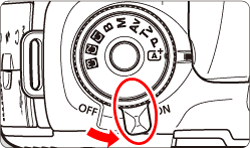
和 影像無法使用相機處理。請使用 Digital Photo Professional (EOS 軟件) 處理這些影像。1. 將相機電源開關置於 <ON>。
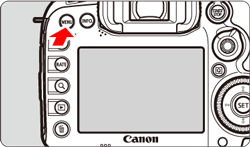
2. 按下 <MENU> 按鈕顯示選單。
3. 按下 < > 按鈕,然後選擇 [
 ] 設定頁。
> 按鈕,然後選擇 [] 設定頁。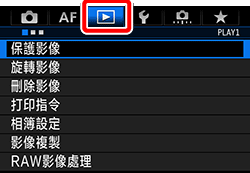
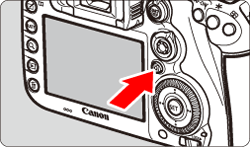
4. 轉動 < > 轉盤選擇 [
 ] 設定頁。
> 轉盤選擇 [] 設定頁。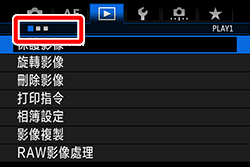
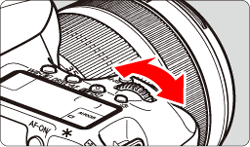
5. 轉動 < > 轉盤選擇 [RAW影像處理],然後按下 <
 >。
>。
> 轉盤選擇 [RAW影像處理],然後按下 <>。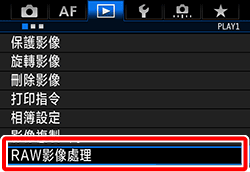
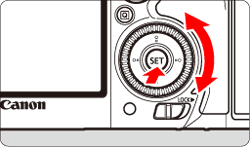
6. 轉動 <> 轉盤選擇要處理的影像,然後按下 <>。
> 轉盤選擇要處理的影像,然後按下 <>。如果按下 < > 按鈕並逆時針轉動 <> 轉盤,可以從索引顯示狀態下選擇影像。
> 按鈕並逆時針轉動 <> 轉盤,可以從索引顯示狀態下選擇影像。
7. 處理影像。
使用 < > 選擇選項,然後轉動 <> 轉盤進行設定。
> 選擇選項,然後轉動 <> 轉盤進行設定。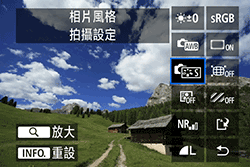
- 顯示的影像將反映「亮度調整」、「白平衡」以及任何其他設定調整。
- 要返回拍攝時的影像設定,請按下 <INFO> 按鈕。
NOTE
<顯示設定螢幕>
按下 <> 顯示設定螢幕。
> 顯示設定螢幕。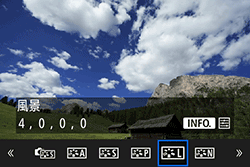
- 轉動 <> 或 <> 轉盤變更設定。
- 按下 <> 完成設定並回到上一個畫面。
<放大檢視>
透過按下 <> 按鈕來放大影像。放大程度因 [RAW影像處理] 中設定的 [影像畫質] 的像素數而異。
> 按鈕來放大影像。放大程度因 [RAW影像處理] 中設定的 [影像畫質] 的像素數而異。- 使用 <>,可以瀏覽整個放大的影像。
- 要取消放大檢視,再次按下 <> 按鈕。
8. 儲存影像。
選擇具有 <> 的 [ ] (儲存),然後按下 <>。
> 的 [] (儲存),然後按下 <>。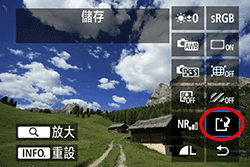
轉動 <> 轉盤選擇 [確定] 以儲存影像。
> 轉盤選擇 [確定] 以儲存影像。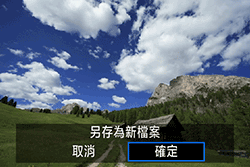
- 檢查目標資料夾及影像檔案編號,然後按下 <>。
- 要處理其他影像,請重複步驟 6 至 8。
- 有關影像處理的更多資訊,請參閱相機的使用說明書。
IMPORTANT
- 要使用相機執行周邊亮度校正、變形校正和色差校正,必須將所使用鏡頭的校正資料註冊到相機中。如果鏡頭校正資料未註冊到相機中,使用 EOS Utility (EOS 軟件) 註冊鏡頭校正資料。
- 在相機中處理 RAW 影像所產生的效果與使用 Digital Photo Professional 處理 RAW 影像所產生的效果不同。
- 將 [變形校正] 設為 [啟用] 時處理影像,自動對焦點顯示資訊及除塵資料將不會加入影像。
NOTE
<應用長寬比設定的影像>
顯示長寬比設為 [4:3]、[16:9] 或 [1:1] 時拍攝的影像,也會顯示表示影像區域的線條。從 RAW 影像產生的 JPEG 影像會以設定的長寬比儲存。