拍攝短片 (PowerShot SX60 HS)
解決方法
以下是拍攝短片的步驟。
可以按短片按鈕,然後相機將自動開始記錄短片。
IMPORTANT
- 請注意長時間使用相機時,相機可能會發熱。這並非故障。
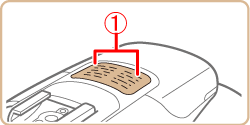
- 拍攝短片前,用手指降下閃光燈。拍攝短片時,小心不要觸摸
 麥克風。使閃光燈保持升起狀態或阻擋麥克風可能會妨礙聲音記錄或導致記錄的聲音不清晰。
- •拍攝短片時,請勿觸摸 <短片按鈕> (
 ) 以外的相機控制項,否則相機會記錄這些操作聲音。
 - 短片記錄開始後,影像顯示區域會變更並且主體會放大,以糾正大幅相機抖動。要以拍攝前顯示的相同尺寸拍攝主體,請調整影像穩定器設定。
1. 按 <電源> 按鈕以開啟相機。
2. 最長拍攝時間顯示在 [液晶螢幕] 上。
如果沒有顯示,按 < > 按鈕數次。
> 按鈕數次。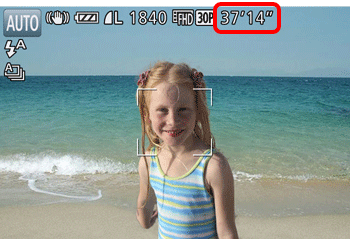
3. 將相機指向主體,調整 <變焦桿> 進行構圖。
4. 按 <短片按鈕> () 開始拍攝。
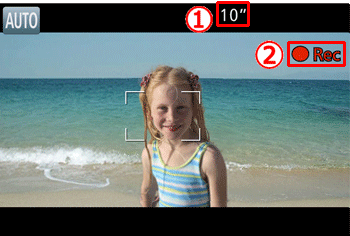
) 開始拍攝。相機發出一聲提示音,記錄開始; [已拍攝時間] 和
 [記錄] 出現在 [液晶螢幕] 上。
[已拍攝時間] 和 [記錄] 出現在 [液晶螢幕] 上。一旦拍攝開始,將手指移離 <短片按鈕> ()。
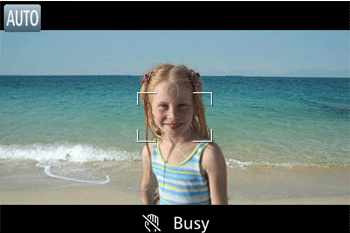
)。- 螢幕頂部和底部會出現黑框,主體會稍微放大。黑框表示無法記錄的影像區域。
- 對焦框出現在偵測到的臉部周圍時,說明該臉部已對焦。
- 要重設主體尺寸,重複步驟 3 的操作。但是請注意,相機的這些操作聲音會被記錄。請注意,如果處於藍色變焦倍率時拍攝,則拍攝的短片可能看上去比較模糊。
- 重新構圖時,對焦、亮度及色彩將自動調整。
5. 再次按 <短片按鈕> () 可停止拍攝。
) 可停止拍攝。- 相機發出兩聲提示音,記錄停止。
- 當記憶卡已滿時記錄將自動停止。
NOTE
聲音以立體聲記錄。
- 如果不想記錄聲音,請選擇 MENU > [
 ] 設定頁 > [錄音]> [關]。
 - 對於某些記憶卡,即使短片大小未達到最大值時記錄也可能停止。建議使用 SD Speed Class 6 或更高的記憶卡。
- 關於記憶卡上可以記錄的短片長度的更多資訊,請參閱記憶卡上可記錄的靜止影像數/短片長度 (PowerShot SX60 HS)。
您可以將短片模式變更為 [手動] ( )、[iFrame短片] (
 ) 或 [慢動作短片] (
 ) 以拍攝短片。
)、[iFrame短片] () 或 [慢動作短片] () 以拍攝短片。有關短片模式的詳細資訊,請參閱下表。
| 短片模式 | 描述 |
|---|---|
 標準 標準 | 標準模式 |
| 手動 | 設定所需的快門速度、光圈值和 ISO 感光度。 |
| iFrame 短片 |
可以拍攝使用軟件或支援 iFrame*1的設備編輯的短片。記錄像素數固定為 ( )。 )。 |
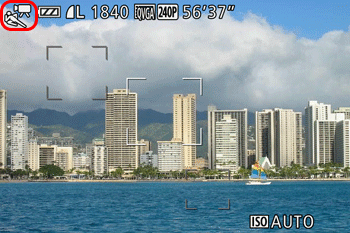
 慢動作短片 慢動作短片 | 可以拍攝快動作的主體,以後以慢動作播放。請注意,並不記錄聲音。最長記錄時間約為 30 秒。
播放時間 (對於 30 秒的短片)
br>
 240 格/秒 240 格/秒 (320 x 240 影像畫質) - 約 4 分鐘 (320 x 240 影像畫質) - 約 4 分鐘
 120 格/秒 120 格/秒 (640 x 480 影像畫質) - 約 2 分鐘 (640 x 480 影像畫質) - 約 2 分鐘 |
NOTE
- [慢動作短片] () 模式︰
-即使移動變焦桿,在記錄過程中也不會變焦。
-對焦、曝光及色彩在按下短片按鈕時確定。
-播放短片時,將以慢動作播放。
-可以使用軟件變更短片的播放速度
1. 將 <模式轉盤> 設定為 <短片> (),然後按下 <Power> 按鈕以開啟相機。
),然後按下 <Power> 按鈕以開啟相機。2. 按 <FUNC./SET> ( ) 按鈕。
) 按鈕。
) 按鈕。3. 出現下方螢幕。
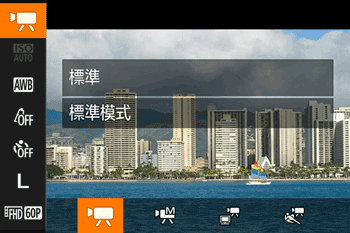
按 < ><> 按鈕選擇 [短片模式] (
 )。*
)。*
><> 按鈕選擇 [短片模式] ()。**第一次選擇時,會顯示 [ ]。 ]。
]。 ]。4. 按 < ><
>< > 按鈕選擇 [手動]、[iFrame 短片] 或 [慢動作短片]。
><> 按鈕選擇 [手動]、[iFrame 短片] 或 [慢動作短片]。(以下範例影像中已選擇 [慢動作短片]。)
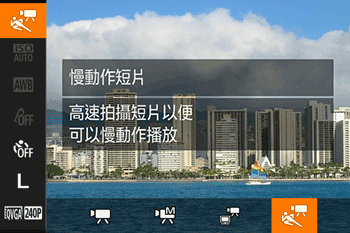
然後,按 <FUNC./SET> 按鈕 ()。
)。5. 如果以下圖示出現,則表示設定完成。