






安裝 Digital Photo Professional
解決方法
要在電腦上檢視和編輯相機拍攝的 RAW 影像,請從佳能首頁下載 [Digital Camera Software] 並使用它在電腦上安裝 [Digital Photo Professional Ver.4]。
IMPORTANT
- 使用 Digital Photo Professional 的自動更新功能,您可透過網際網路更新至最新版本並下載新功能,因此請確保透過網際網路連接將軟件安裝至電腦。
- 使用自動更新功能需要網際網路存取。ISP 帳戶費用和存取費用須另行支付。
- 本節以 Windows 7 為例。螢幕上的顯示與操作可能會根據作業系統而不同。
- 執行安裝/解除安裝時,請以管理員身分登錄至電腦。
- 本頁顯示的部份圖例包括特定的相機型號名稱,而實際型號名稱因使用的相機而異。
NOTE
- Digital Photo Professional
- 可將影像從 RAW 轉換為 JPEG 或 TIFF 並將其儲存至電腦。亦可執行多種影像調整。
1. 將電腦連接至網際網路,存取佳能網站並下載軟件。
IMPORTANT
請安裝各部相機支援的 Digital Photo Professional 的最新版本。
2. 按兩下下載的資料將其開啟。

3. 檔案將會解壓縮。按兩下資料夾將其開啟。

4. 連按兩下 [CanonDCSxxW.exe]。

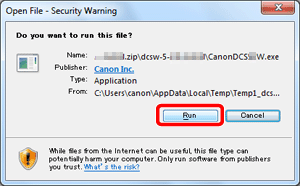
5. 以下螢幕將出現。按一下 [執行 (Run)]。
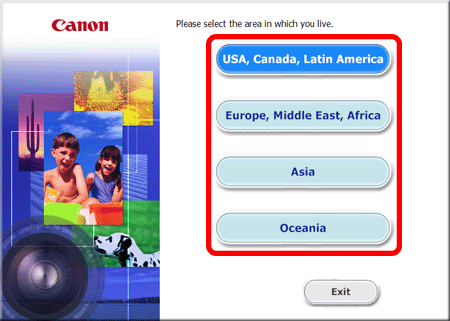
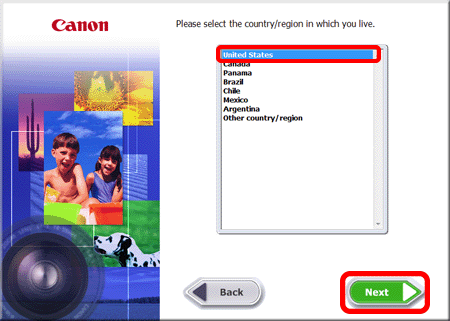
6. 選擇您的居住地區。
7. 選擇您居住的國家,然後按 [下一步 (Next)]。
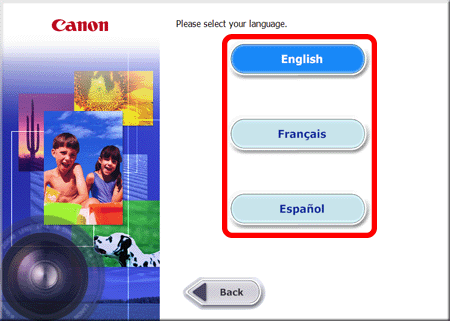
8. 選擇語言。
9. 出現以下螢幕。
按一下 [自訂安裝 (Custom Installation)] 。

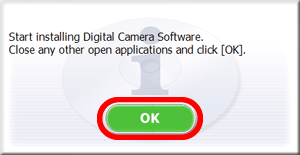
10. 出現以下螢幕時,按一下 [確定 (OK)]。
11. 選擇要安裝的 Digital Photo Professional。
 :為所需的 Digital Photo Professional 添加
  。
。 :選擇所需的全部應用程式之後,請按一下 [下一步 (Next)]。
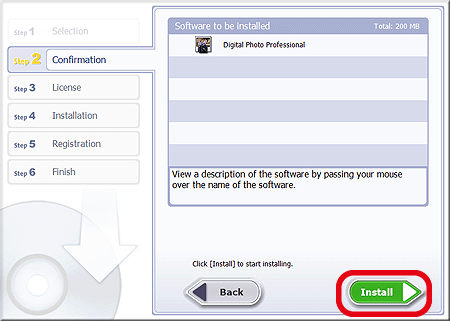
12. 出現要安裝軟件的確認螢幕。按一下 [安裝 (Install)]。
13. 以下螢幕將出現。仔細閱讀內容,如您同意這些條款,按一下 [是 (Yes)]。
請注意:如果沒有按 [是 (Yes)],將無法安裝軟件。

NOTE
因使用的電腦型號而異,顯示的 [使用者帳戶控制 (User Account Control)] 螢幕可能有所不同。在此情況下,請按一下 [是 (Yes)]。

14. 開始安裝。
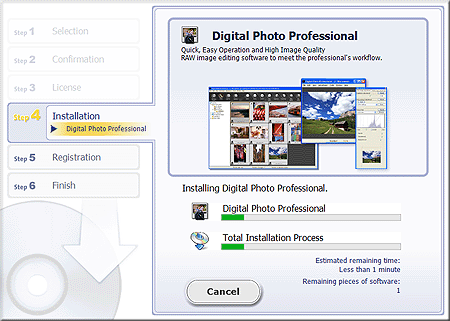
15. 安裝完成後,按一下 [下一步 (Next)]。

16. CANON iMAGE GATEWAY 註冊螢幕出現。
在此範例中,已選擇 [否,稍後註冊 (No, I will register later)],並 已按 [下一步 (Next)]。
[否,稍後註冊 (No, I will register later)],並 已按 [下一步 (Next)]。(要在 CANON iMAGE GATEWAY 上註冊,選擇 [是,現在註冊 (Yes, I would.)] 並完成註冊步驟。)

17. 出現以下螢幕。按一下 [確定 (OK)]。
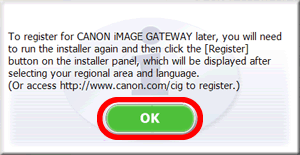
18. 安裝完成後會出現以下螢幕。請按一下[完成 (Finish)]。

NOTE
如果需要重啟電腦,會顯示 [重新啟動 (Restart)] 螢幕。這種情況下,按一下 [重新啟動 (Restart)] 以重新啟動電腦。
安裝 Digital Photo Professional 的步驟至此完成。