








變更 ImageBrowser 資料夾 (1.1.0 版本或更新版本)
解決方法
1. 連按兩下桌面上的圖示以啟動 ImageBrowser EX。

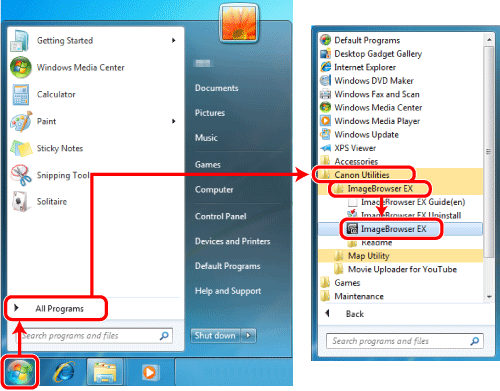
- 如果在 Windows 7 桌面上找不到 [ImageBrowser EX] 捷徑圖示,依次按一下 [開始] (
 ) -> [所有程式] 或 [程式集] -> [Canon Utilities] -> [ImageBrowser EX] 啟動 [ImageBrowser EX]。
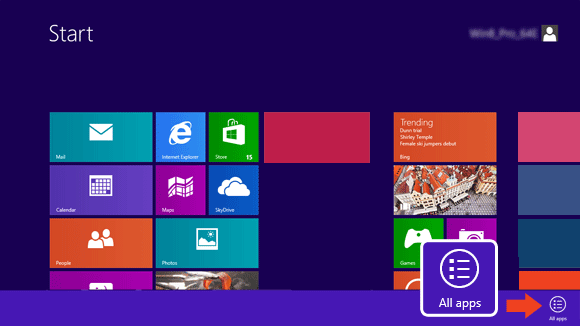
- 如果在 Windows 8 中找不到 [ImageBrowser EX] 捷徑圖示,右鍵按一下 [開始] 選單選擇 [所有程式],啟動 [ImageBrowser EX]。
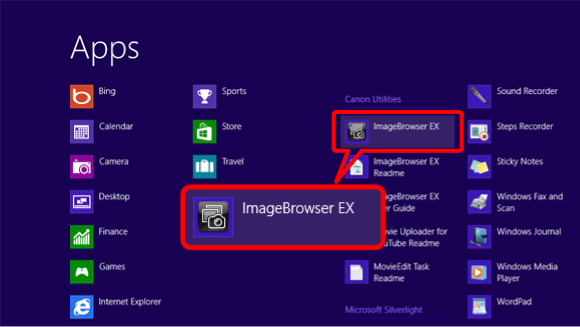
顯示 [應用程式] 螢幕後,按一下位於 [Canon Utilities] 中的 [ImageBrowser EX]。
NOTE
對於 Macintosh,按一下 [Dock] 中的 [ImageBrowser EX] 圖示。如果 [Dock] 中沒有出現 [ImageBrowser EX] 圖示,請按一下選單欄上的 [Go],選擇 [Applications],開啟 [Canon Utility] > [ImageBrowser EX],然後選擇並啟動 [ImageBrowser EX]。
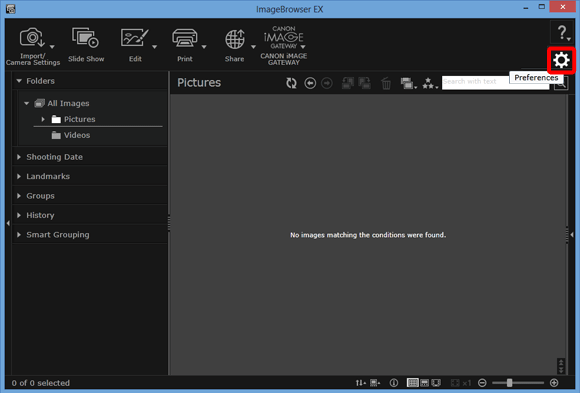
2. ImageBrowser EX 啟動後,按一下 [偏好設定] 按鈕。
3.  按一下 [新增] 按鈕,選擇
 所需的資料夾,然後按一下 [確定]。
按一下 [新增] 按鈕,選擇 所需的資料夾,然後按一下 [確定]。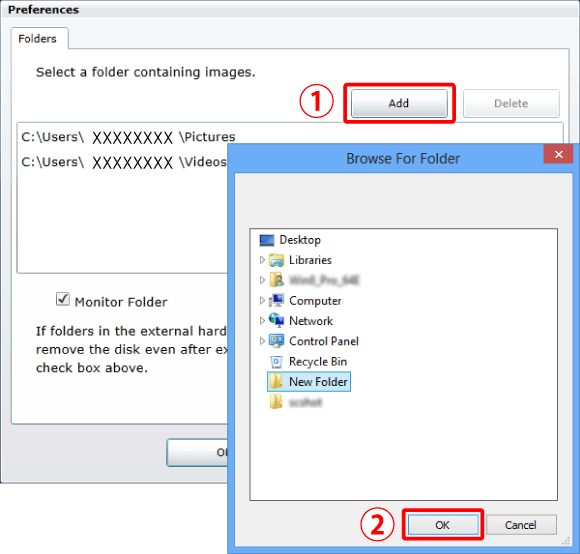
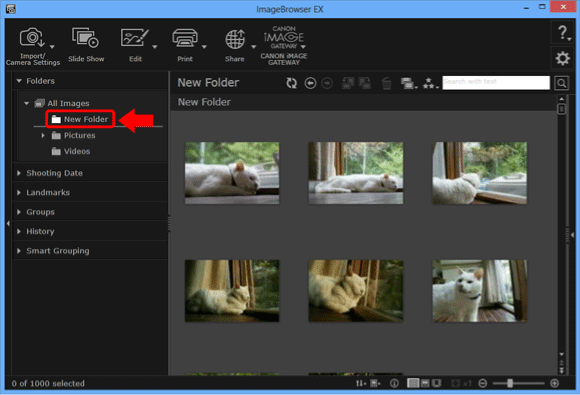
4. 所選資料夾將出現在 [資料夾] 標題下,並會顯示資料夾中包含的影像。
1. 連按兩下桌面上的圖示以啟動 ImageBrowser EX。
2. ImageBrowser EX 啟動後,按一下 [偏好設定] 按鈕。
3. 選擇所需資料夾。當所選資料夾的背景色彩變為淺藍時, 按一下 [刪除]。然後, 按一下 [確定 (OK)]。
選擇所需資料夾。當所選資料夾的背景色彩變為淺藍時, 按一下 [刪除]。然後, 按一下 [確定 (OK)]。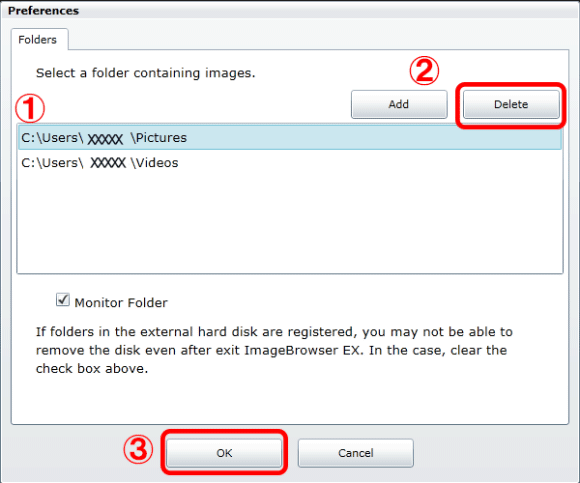
4. 取消註冊所選資料夾。