








從智慧型電話或平板電腦進行雲端列印
解決方法
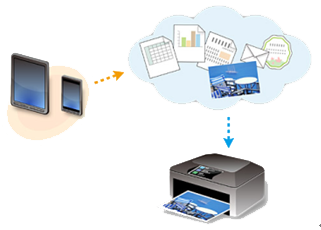
使用印表機的雲端功能,可以列印上載至雲端服務 (如 Canon iMAGE GATEWAY 和 Evernote) 的資料。
要從智慧型電話或平板電腦進行雲端列印,請執行以下步驟。
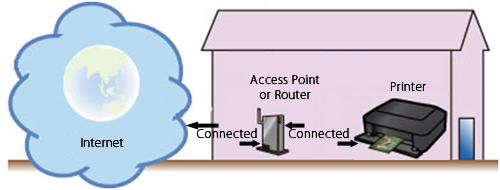
要使用雲端功能,印表機需要以下環境。
- 印表機必須連接至網際網路。
如果印表機僅透過 USB 電纜線連接至電腦,則無法使用雲端功能。
REFERENCE
- 印表機軟體 (韌體) 必須為 1.000 版或更新版本。
* 要在內部網路中使用這些服務,請開啟連接埠 5222 (電腦和內部網路中的連接埠)。
要從智慧型電話、平板電腦或其他類型的 PDA 進行雲端列印,需要將印表機註冊至 Canon Inkjet Cloud Printing Center。
做好以下準備:
a) 您的電子郵件位址
您的電子郵件位址將用作登錄 Canon Inkjet Cloud Printing Center 的帳戶資訊。
b) 智慧型電話、平板電腦或其他類型的 PDA
使用智慧型電話、平板電腦或其他類型的 PDA,將印表機註冊至 Canon Inkjet Cloud Printing Center。
REFERENCE
必須將智慧型電話、平板電腦或其他類型的 PDA 連接至網際網路 (可以使用 3G 連接線)。
按照以下三個步驟註冊印表機至 Canon Inkjet Cloud Printing Center。
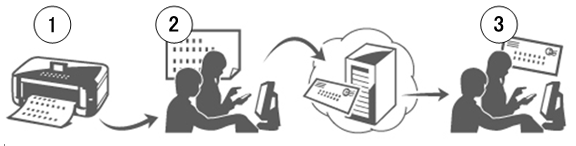
步驟 1:列印印表機註冊 ID 和 URL。
步驟 2:瀏覽列印的 URL,輸入帳戶資訊 (電子郵件位址等)。
步驟 3:您輸入的位址將收到電子郵件 。瀏覽接收的郵件中提供的 URL 註冊印表機。
步驟 1:列印印表機註冊 ID 和 URL。
(1) 開啟印表機電源。
(2) 按印表機上的「設定」按鈕。
(3) 選擇 [網路服務設定 (Web service setup)],然後按一下 [OK]。
(4) 選擇 [連接設定 (Connection setup)],然後按一下 [OK]。
(5) 選擇 [IJCloudPrintingCtr],然後按一下 [OK]。
(6) 選擇 [註冊服務 (Register w/ service)],然後按一下 [OK]。
(7) 顯示以下訊息時,選擇 [是 (Yes)],然後按一下 [OK]。
(8) 顯示選擇列印語言的訊息時,選擇所需語言。
(9) 印表機將列印驗證 URL 的訊息出現後,將前端托盤中的紙張設定為 A4 大小的一般紙張,然後按一下「OK」按鈕。
將列印驗證 URL 和印表機註冊 ID。
REFERENCE
該列印輸出稍後會用於註冊流程。
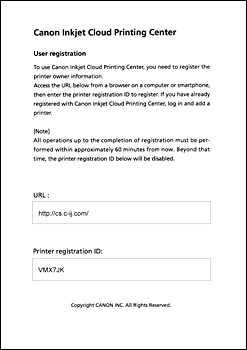
(10) 驗證 URL 成功列印後,按一下「OK」按鈕。
IMPORTANT
必須在 60 分鐘內完成註冊 (驗證) 流程。
請立即執行下一步。
步驟 2:瀏覽列印的 URL,輸入帳戶資訊 (電子郵件位址等)。
(1) 使用電腦或其他類型的 PDA 輸入列印的 URL。
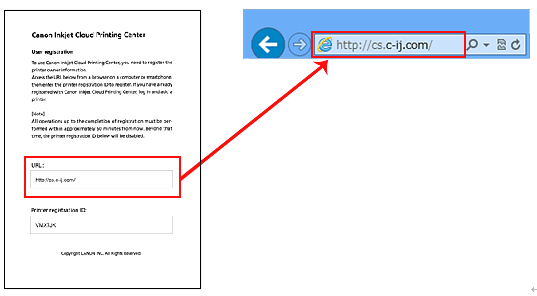
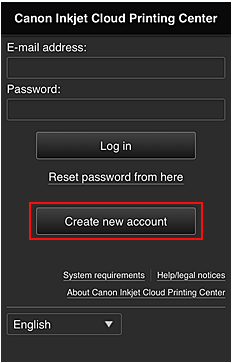
(2) 在以下螢幕中,選擇 [創建新帳戶 (Create new account)]。
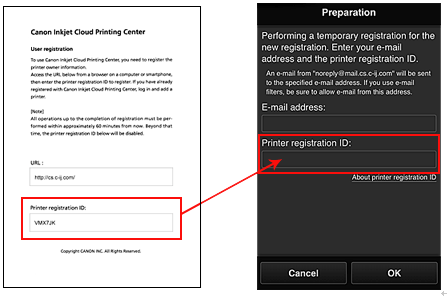
(3) 輸入電子郵件位址和印表機註冊 ID,然後選擇 [確定 (OK)]。
REFERENCE
印表機註冊 ID 區分大小寫。
步驟 3:瀏覽接收的郵件中提供的 URL 完成註冊。
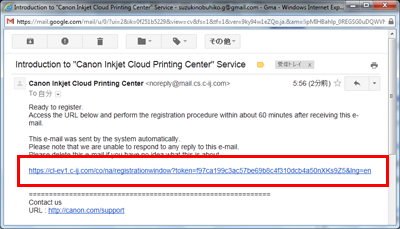
(1) 將向您在步驟 2 中輸入的電子郵件位址傳送如下所示的郵件。按一下提供的 URL。
REFERENCE
根據郵件程式設定,接收的郵件可能會自動分類到收件匣以外的其他信箱。
如果未在收件匣中找到郵件,請檢查其他信箱。
(2) 閱讀 Canon Inkjet Cloud Printing Center 的「許可協定」和「隱私聲明」,然後選擇 [同意 (Agree)]。
(3) 在「註冊使用者資訊」螢幕中,輸入登錄 Canon Inkjet Cloud Printing Center 的密碼,然後選擇 [確定 (OK)]。
(4) 將顯示「註冊已完成 (Registration is complete)」。
選擇 [確定 (OK)],然後查看登錄螢幕。
要執行雲端列印,請輸入註冊的電子郵件位址和密碼以登錄 Canon Inkjet Cloud Printing Center。
從智慧型電話、平板電腦或其他類型的 PDA 瀏覽並登錄 Canon Inkjet Cloud Printing Center (http://cs.c-ij.com/),然後選擇應用程式軟體。然後,執行列印。
IMPORTANT
應用程式軟體無法從電腦啟動。從電腦上僅能完成印表機註冊和設定。