





使用 Wi-Fi 從 iPhone打印影像 (SELPHY CP910)
解決方法
以下介紹無線打印儲存於兼容 Wi-Fi®*1 的 iPhone 中的影像的步驟。請從步驟 1 開始,按順序操作。
- 本打印機是獲得 Wi-Fi 認證的產品。您可以透過無線方式,打印儲存在支援 Wi-Fi 功能的智慧型電話、平板電腦、相機及電腦的影像。
*1 Wi-Fi 是品牌名稱,表示提供無線網絡裝置的互通性認證。
IMPORTANT
- 使用 Wi-Fi 前,請務必閱讀打印機使用者指南中的「Wi-Fi (無線 LAN) 的注意事項」。
- 透過 Wi-Fi 打印時,部份功能不可用。
NOTE
- 以下說明中,iPhone 設定步驟由
 圖示表示,打印機設定步驟由
 圖示表示。
圖示表示。
即使在沒有存取點的地方,您亦可以透過無線方式將 iPhone 連接至打印機來直接打印。
使用 AirPrint 可直接從 iPad、iPhone 或 iPod touch 直接打印,無須安裝打印機驅動程式或專用應用程式。要使用 AirPrint,需要以下其中一項裝置。
- iPad (所有型號)*
- iPhone (3GS 或更新型號)*
- iPod touch (第 3 代或更新型號)*
* 確認已安裝最新版本的 iOS。
NOTE
範例步驟所示為安裝 iOS 7.0 的 iPhone。因使用的版本而異,顯示的設定步驟及螢幕可能有所不同。
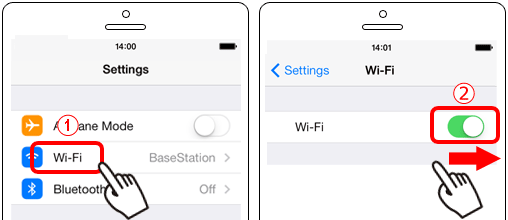
1. 開啟 iPhone。 2. 確認 iPhone 未設定為 [飛航模式]。 3. 點選 [設定]。 4.  點選 [Wi-Fi],然後
 將 [Wi-Fi] 開關設定為 [開]。
 5. 準備 SELPHY。
- 取出任何已插入的記憶卡或 USB 快閃磁碟機。
- 在 SELPHY 中插入裝有紙張的紙匣和墨水匣。
有關更多詳細資訊,請參閱使用新的 SELPHY CP910 相片打印機打印影像。
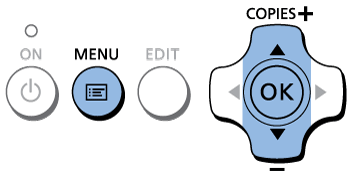
6. 存取設定螢幕。- 按 MENU 按鈕 <
 >。
>。 - 按 <
 ><
>< > 按鈕選擇 [Wi-Fi設定],然後按 <OK> 按鈕。
 - 按 <><> 按鈕選擇 [連接設定],然後按 <OK> 按鈕。
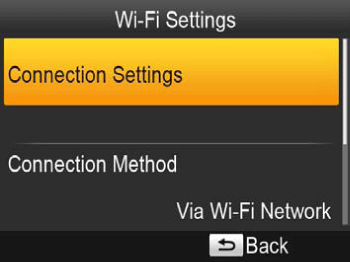
 7. 檢查打印機名稱。
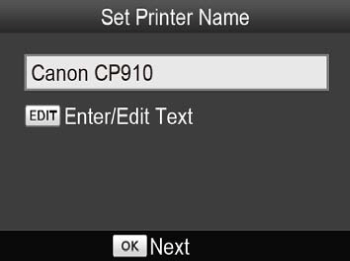
- 檢查顯示的打印機名稱,然後按 <OK> 按鈕。
- 透過 Wi-Fi 連接裝置時,目標裝置上會顯示此名稱用以識別打印機。
- 透過按 EDIT 按鈕可更改打印機名稱。
 8. 選擇連接方法。
- 按 <><> 按鈕選擇 [直接連接],然後按 <OK> 按鈕。
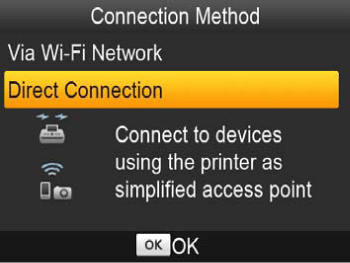
 9. 出現以下螢幕。
- 透過按 EDIT 按鈕可更改密碼。
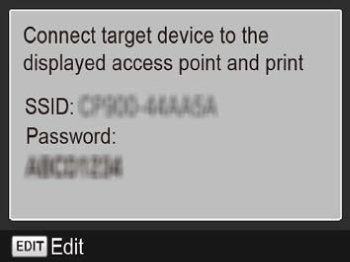 10. 使用 iPhone 連接至打印機螢幕上顯示的網路。
- 從智慧型電話的 Wi-Fi 設定中選擇打印機上顯示的 SSID (網路名稱)。
- 在密碼區域中輸入打印機上顯示的密碼。
NOTE
輸入密碼時請注意可能易混淆的數字和字母 (「1」和「I」,或「0」和「O」)。
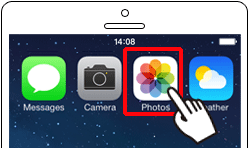
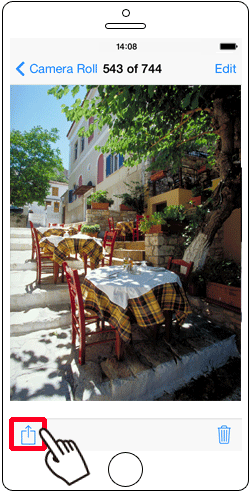
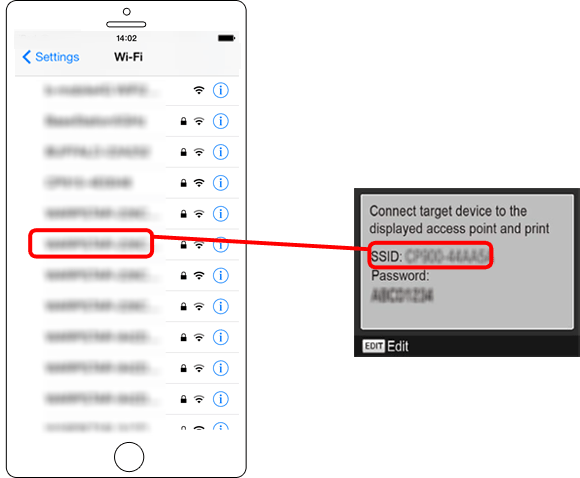 11. 確認 iPhone 和相機建立連接後,點選 [首頁按鈕] 返回 [首頁螢幕]。 12. 使用 iPhone 應用程式軟件選擇要打印的影像。
 13. 點選 [
 ] 顯示選單。
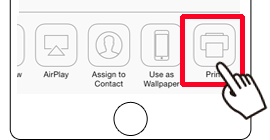
 14. 點選 [打印]。
 15. 配置打印機選項。 在 [打印機] 中選擇 [Canon CP910], 指定打印張數,然後
 點選 [打印]。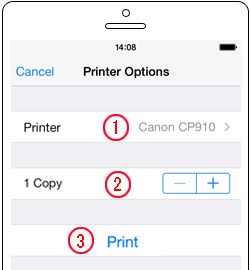
IMPORTANT
- 因應用程式的 AirPrint 兼容性而異,可能不會顯示 [打印機選項]。如果打印機選項不可用,則無法使用應用程式打印。
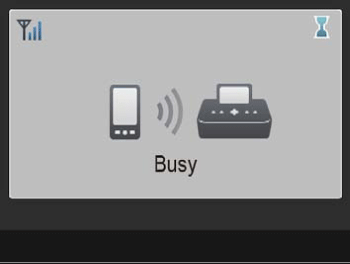
•一旦開始打印,即會顯示以下螢幕。顯示此螢幕時,請勿中斷連接裝置或關閉應用程式。否則影像打印結果可能不正確或不完整。
NOTE
透過使用 < > 按鈕無法從 SELPHY 取消正在進行的打印。使用智慧型電話停止打印。
> 按鈕無法從 SELPHY 取消正在進行的打印。使用智慧型電話停止打印。- 要在打印期間執行其他操作,請按兩下首頁按鈕。會顯示 [打印中心] 圖示。
- 要查看狀態:
點選 [打印中心] 圖示。
- 要取消打印:
點選 [打印中心] 圖示,然後點選 [取消打印]。
•完成打印時,會顯示左側的待命螢幕。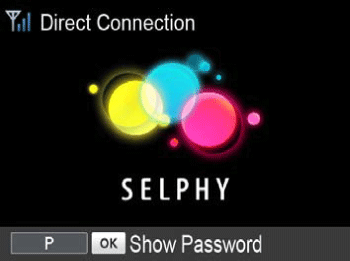
NOTE
- 打印機無法啟用與所連接裝置的通訊。
REFERENCE
後續打印
- 一旦完成連接設定,下次開啟打印機時待命螢幕將會自動顯示。要打印,在顯示待命螢幕後,只需按照步驟 12 所述操作使用智慧型電話即可。
- 顯示待命螢幕時,可按 <OK> 按鈕檢視 SSID 和密碼。亦可透過按 EDIT 按鈕更改螢幕顯示的密碼。
- 即使待命期間,亦可插入記憶卡進入影像顯示螢幕來打印記憶卡上的影像。