





如何減少打印影像的光澤度 (SELPHY CP910)
解決方法
透過為打印件表面添加細微的紋理可生成光澤度較小的打印件。
 光亮相片紙 (預設):具有光澤表面效果的打印件。
 圖樣 1:應用稍顯粗糙的表面圖樣,營造不太光滑的效果。
 圖樣 2:應用表面較為精細的圖樣,以降低光澤度。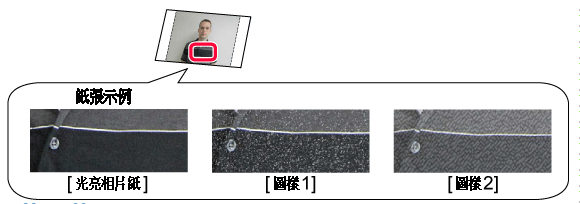
1. 按 MENU 按鈕 < >,選擇 [更改設定],然後按 <OK> 按鈕。
>,選擇 [更改設定],然後按 <OK> 按鈕。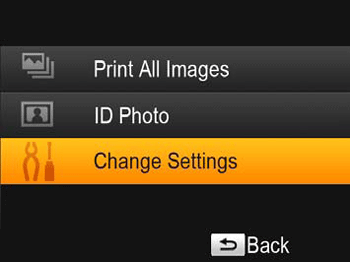
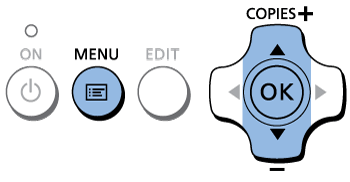
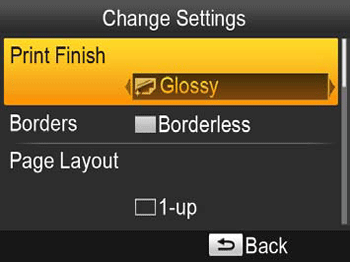
2. 選擇 [紙張類型]。
- 按 <
 ><
>< > 按鈕選擇 [紙張類型]。
 - 按 <
 ><
>< > 按鈕選擇所需選項 ([光亮相片紙 (預設)]、[圖樣 1] 或 [圖樣 2])。
 - 按 <
 > 按鈕返回影像顯示螢幕。
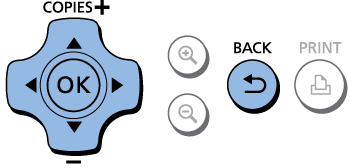
3. 打印。
選擇影像和打印張數,然後按 < > 按鈕進行打印。
> 按鈕進行打印。
IMPORTANT
根據開啟時打印機的內部溫度,表面效果可能不太明顯。開啟打印機並進行打印前,請等候其調整為環境溫度 10 – 35 °C (50 – 95 °F)。
NOTE
- 關閉 SELPHY 將恢復 [光亮相片紙] 的預設設定。
- 即使關閉 SELPHY,仍可保留 SELPHY 配置的設定。SELPHY 關閉狀態下,按住 MENU 按鈕 <>、<>、<>,然後按住 <
 > 按鈕直至顯示「SELPHY」。如果不想要 SELPHY 保留配置的設定,關閉 SELPHY 後重複此步驟。此步驟亦會決定 SELPHY 關閉後是否保留 [紙張版面] 設定。