








使用無線 LAN 功能可以進行哪些操作?(EOS M2)
解決方法
只需連接到 Wi-Fi 網絡或其他支援該相機無線 LAN 功能的設備,即可利用該相機的無線 LAN 功能執行從傳送影像至到網路服務或通過其他相機遙控該相機等多種無線任務。
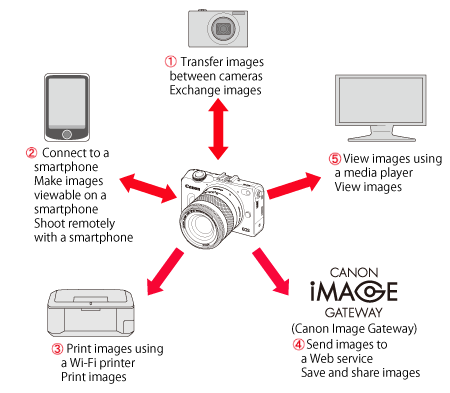

 在相機之間傳輸影像
在該相機和其他具有內置無線 LAN 功能的佳能相機之間傳輸影像。

 連接至智能手機
檢視儲存的影像或從智能手機操作相機。將專用的應用程式「Camera Connect」安裝到智能手機以使用這些功能。

 使用 Wi-Fi 打印機打印影像
連接相機至支援 PictBridge (Wireless LAN) 並兼容無線 LAN 的打印機以無線打印影像。

 傳送影像至網絡服務
上載影像至 CANON iMAGE GATEWAY (為佳能使用者提供的使其可與家人或朋友共用相片的線上相片服務)。

 使用媒體播放器檢視影像
通過無線 LAN 使用支援 DLNA* 的媒體播放器在電視上檢視相機記憶卡上的影像。
* 數字生活網路聯盟
IMPORTANT
・某些國家或地區不支援 CANON iMAGE GATEWAY 網路服務。有關支援 CANON iMAGE GATEWAY 服務的國家和地區的資訊,請參閱佳能網站 (http://canon.com/cig)。
・在某些國家或地區可能無法從電腦執行「傳送影像至網絡服務」的設定。
NOTE
連接方法:
・相機存取點模式:
相機和智能手機或相機和打印機等簡單的無線 LAN 模式可以直接通過無線 LAN 連接。
・Infrastructure 模式:
通過無線 LAN 存取點連接每部 Wi-Fi 設備的無線 LAN 模式。在該模式下,只要附近存在無線 LAN 存取點,即可建立到遠端 Wi-Fi 設備的通訊。
在相機之間傳輸影像| 設定 | 設定其他具有內置無線 LAN 功能的佳能相機 |
|---|---|
 | |
| 連接方法 | 直接通過無線 LAN 連接相機 |
| |
| 現在可以... | 在相機之間傳輸影像 |
連接至智能手機| 設定 | 將 Camera Connect 安裝到智能手機 |
|---|---|
| |
| 連接方法 | ・相機存取點模式 ・Infrastructure 模式 |
| |
| 現在可以... | ・檢視相機上的影像 ・遙控拍攝 |
使用 Wi-Fi 打印機打印影像| 設定 | 設定支援 PictBridge (無線 LAN) 的 Wi-Fi 打印機 |
|---|---|
| |
| 連接方法 | ・相機存取點模式 ・Infrastructure 模式 |
| |
| 現在可以... | 播放及打印影像 |
傳送影像至網絡服務| 設定 | ・使用安裝的 EOS Utility 和可以存取網際網路的無線 LAN 存取點設定電腦 ・登入為 CANON iMAGE GATEWAY 成員 ・設定相機與以進行網路服務存取 |
|---|---|
| |
| 連接方法 | Infrastructure 模式 |
| |
| 現在可以... | ・傳送影像至網絡服務 ・傳送電子郵件給好友 |
使用媒體播放器檢視影像| 設定 | ・設定支援 DLNA 和無線 LAN存取點的設備 ・連接媒體播放器至電視 |
|---|---|
| |
| 連接方法 | Infrastructure 模式 |
| |
| 現在可以... | 通過操作媒體播放器檢視相機上的影像 |
NOTE
・Wi-Fi 是 Wi-Fi 聯盟的註冊商標。