








拍攝後為影像加入日期標記
解決方法
使用隨附的 [ImageBrowser EX] 影像管理和編輯軟件,可為影像加入日期標記。
附加日期標記的影像會另存為單獨的檔案。
IMPORTANT
- 此處描述的操作假定已安裝了與數碼相機配合使用的 ImageBrowser EX 軟件,且已透過互聯網對其進行了更新。
- [ImageBrowser EX] 的安裝步驟可能會因所用的型號而異。
- 如相機隨附的數碼相機解決方案光碟中包含 [ImageBrowser EX],請使用數碼相機解決方案光碟安裝軟件。
- 如果隨附光碟中沒有 [ImageBrowser EX],可從佳能網站的下載頁面下載 [ImageBrowser EX] 更新程式並安裝。
- 如相機未隨附光碟,請從佳能網站下載 [數碼相機軟件] 並使用該軟件安裝 [ImageBrowser EX] 軟件。
請注意,執行安裝時,需要準備並檢查好相機。
NOTE
- 以下範例步驟以 Windows 7 為例。視乎使用的作業系統而定,操作和螢幕顯示可能稍有不同。
- 文字不能添加至 RAW 影像。嘗試添加文字前,請將影像格式轉換為 JPEG。
以下是使用 [ImageBrowser EX] 為影像加入日期標記的步驟。
1. 將影像匯入電腦。
有關匯入影像的更多資訊,請參閱:
2. 連按兩下桌面上的 [ImageBrowser EX] 圖示以啟動 [ImageBrowser EX]。

如果在桌面上找不到 [ImageBrowser EX] 捷徑圖示,依次按一下 [開始] ( ) > [所有程式] 或 [程式集] > [Canon Utilities] > [ImageBrowser EX] > [ImageBrowser EX] 啟動 [ImageBrowser EX]。
) > [所有程式] 或 [程式集] > [Canon Utilities] > [ImageBrowser EX] > [ImageBrowser EX] 啟動 [ImageBrowser EX]。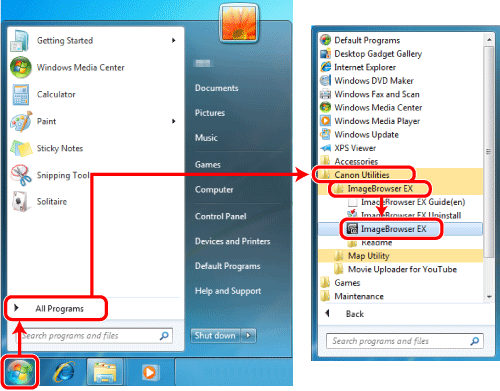
NOTE
在 Mac 作業系統下,按一下 [Dock] 中的 [ImageBrowser EX] 圖示。如果在 [Dock] 中無法找到 [ImageBrowser EX] 圖示,請按一下選單欄上的 [Go],選擇 [Applications],然後開啟 [Canon Utility] > [ImageBrowser EX],選擇並啟動 [ImageBrowser EX]。
3. Image Browser EX 將啟動。點選所需影像。
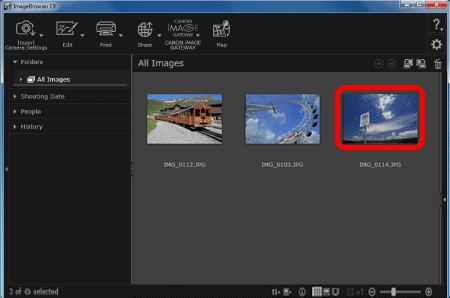
4. 按一下 [編輯 (Edit)],然後選擇 [插入文字 (Insert Text)]。
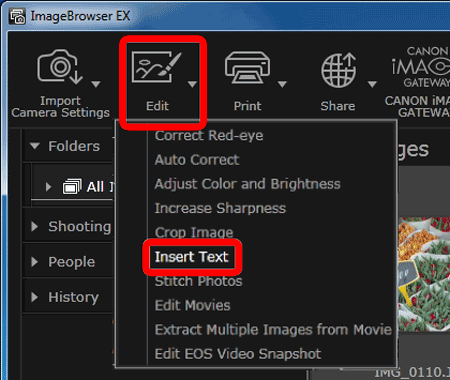
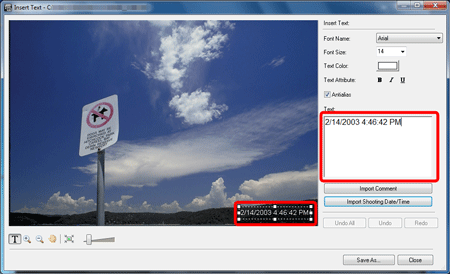
5. 5. 將會出現 [插入文字 (Insert Text)] 視窗。
 點選影像,為日期標記選擇所需位置。會顯示文本字段。
- 您可拖曳文本字段變更其位置。
 點選 [匯入拍攝日期/時間 (Import Shooting Date/Time)]。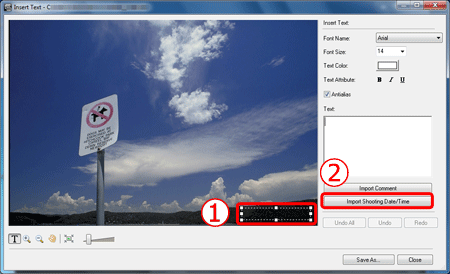
6. 會顯示影像的拍攝日期。
NOTE
要使文字邊緣更加平滑,請選擇 [平滑 (Antialias)] 核選方塊。文字將會更好地融入到背景中。
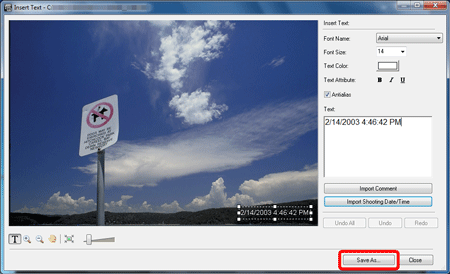
7. 按一下[另存為... (Save As...)]按鈕。
8. 設定檔案名稱和目標資料夾設定,然後按一下 [儲存 (Save)] 按鈕。
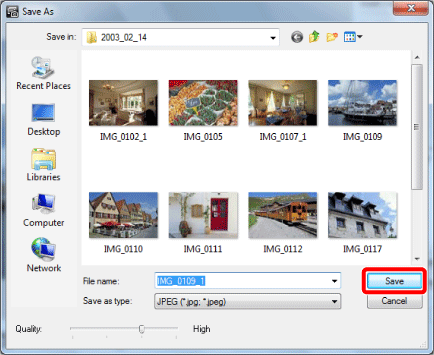
9. 會儲存附加日期標記的影像。