








將影像從相機發送至 Android™ 智能手機
解決方法
NOTE
以下說明中,Android™ 智能手機設定步驟由  圖示表示,相機設定步驟由
  圖示表示。
圖示表示。
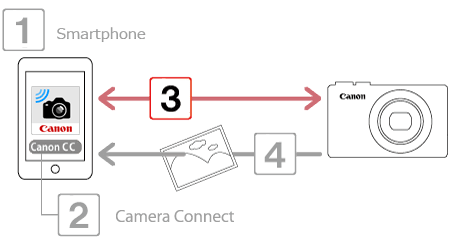
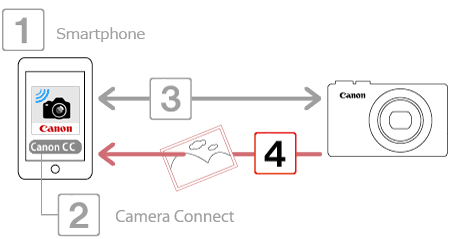
圖示表示,相機設定步驟由 圖示表示。以下是透過 Wi-Fi 功能,將影像從相機發送至 Android™ 智能手機的 4 個步驟。請從步驟 1 開始,按順序操作。
 步驟 1:確認 Android™ 作業系統版本
 步驟 2:在 Android™ 智能手機上安裝 Camera Connect
 步驟 3:連接相機至 Android™ 智能手機
 發送影像至 Android™ 智能手機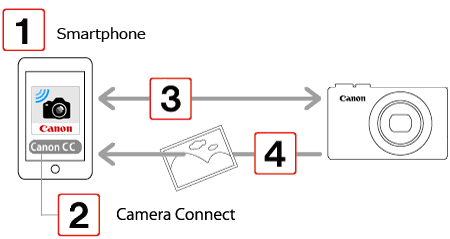
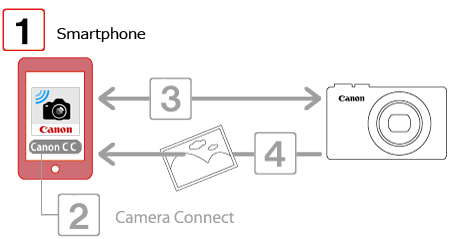 1. 查看智能手機的規格。
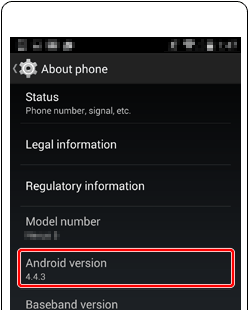
- 要確認 Android™ 作業系統的版本資訊,請查看 [設定 (Settings)] 選單 (
 )
)  [關於裝置 (About device)] [Android 版本 (Android version)]。
NOTE
- 建議關閉 Android™ 智能手機的睡眠功能。
- 設定步驟和項目可能會因 Android™ 智能手機上安裝的 Android™ 作業系統版本而異。
- 有關支援的作業系統版本的更多資訊,請參閱下表。(截至 2016 年 3 月)
| 裝置 | 支援的作業系統版本 |
| 智能手機/平板電腦 | 4.0-4.4 / 5.0-5.1 / 6.0 |
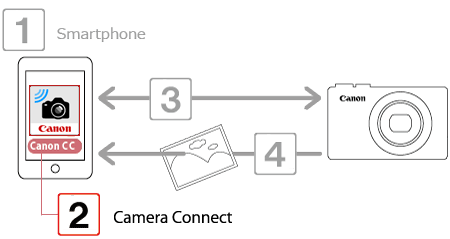
從 Google Play™ 下載並安裝 Camera Connect。
如 Camera Connect 已安裝至 Android™ 裝置,請繼續執行
步驟 3:連接相機至 Android™ 智能手機。NOTE
- 範例步驟所示為安裝 Android™ OS 4.0 的 Android™ 智能手機。
- Android™ 智能手機的範例螢幕影像用於說明設定步驟,其他型號的螢幕顯示可能會有所不同。有關所使用型號的更多資訊,請參閱 Android™ 智能手機隨附的使用說明書。
 1. 觸摸 Android™ 智能手機上的 [Play Store] 應用程式存取 Google Play™。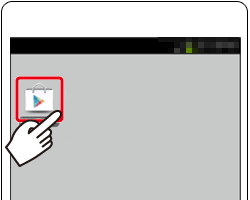
IMPORTANT
・Camera Connect 應用程式免費,但是可能會收取存取 Google Play™ 的單獨連接費用。
・下載 Camera Connect 需要 Google 帳戶。
・無法將 Camera Connect 下載至未配備 GooglePlay™ 的智能手機。
・透過流動網路下載此應用程式需要的時間可能會比透過 Wi-Fi 下載需要的時間更長。
2. 觸摸搜索圖示。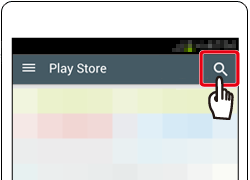 3.
3.  在搜索區域中輸入 [Camera Connect],然後
  觸摸 [搜索 (Search)]。
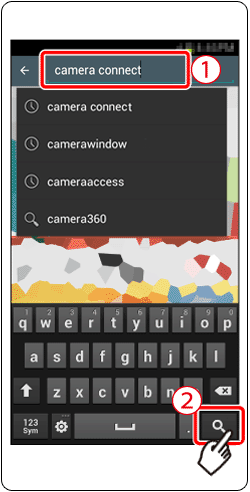 4. 從顯示的搜索結果中選擇 [Camera Connect],然後在智能手機上進行安裝。
安裝完成後,點選 [首頁] 按鈕返回「首頁螢幕」。
 1. 觸摸選單鍵,然後觸摸 [設定 (Settings)] ()。 2. 確認 Android™ 智能手機未設定為 [飛航模式 (Airplane mode)]。 3. 將 [Wi-Fi] 開關設定為 [開 (ON)],然後 觸摸 [Wi-Fi]。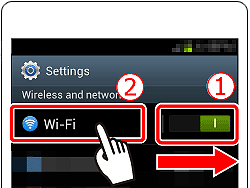
 4. 按 <播放> (
 ) 按鈕以開啟相機。 5. 按 <Wi-Fi> (
 ) 按鈕。
) 按鈕。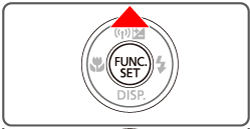
NOTE
首次設定 Wi-Fi 時,相機略稱註冊螢幕將出現。
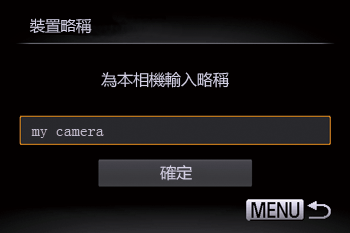
當透過 Wi-Fi 連接至其他裝置時,略稱會顯示於目標裝置的螢幕上。觸摸框內,然後透過顯示的鍵盤輸入略稱 (最多 16 個字元和數字)。
(以上範例影像中已輸入 [my camera]。)
6. 按 < ><
>< ><
>< ><
>< > 按鈕選擇 [
  ],然後按 <FUNC./SET> (
 ) 按鈕。
) 按鈕。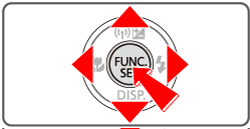
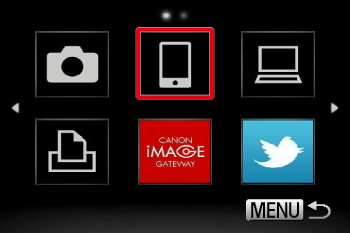 7. 按 <><> 按鈕選擇 [添加裝置],然後按 <FUNC./SET> () 按鈕。
相機的 SSID 和加密金鑰將顯示在螢幕上。
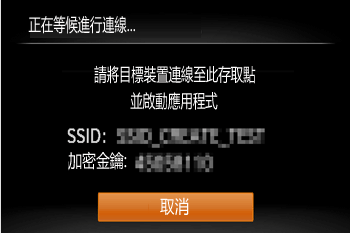
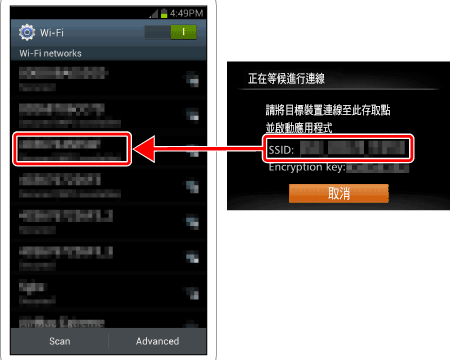
 8. 從 Android™ 智能手機上顯示的存取點清單中選擇相機螢幕上顯示的 SSID (網路名稱)。
 9. 將顯示在相機螢幕上的加密金鑰輸入至智能手機上的密碼區域,然後 觸摸 [連接 (Connect)]。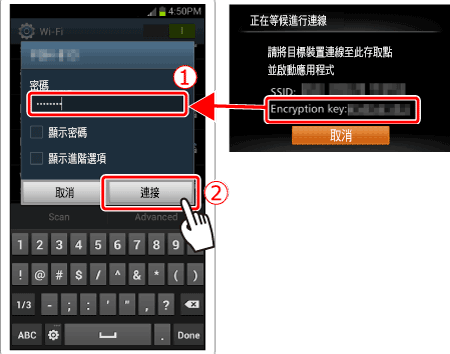
確認 Android™ 智能手機與相機建立連接後,觸摸 [首頁按鈕] 返回 [首頁螢幕]。
10. 點選 Android™ 智能手機上的 [Canon CC] ( ) 應用程式圖示啟動 [Camera Connect]。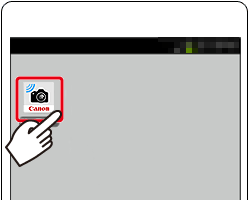
一旦在相機上識別出 Android™ 智能手機,則將會如下圖所示在相機上顯示其略稱。
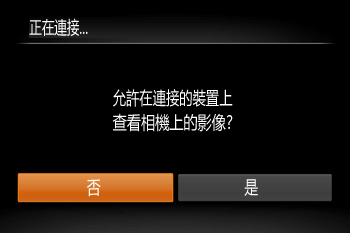
11. 按 <><> 按鈕選擇 Android™ 智能手機的略稱,然後按 <FUNC./SET> () 按鈕。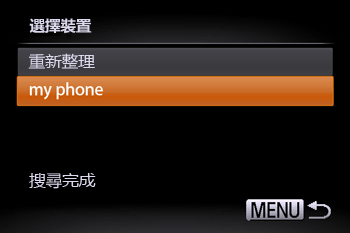 12. 按 <><> 按鈕選擇 [否],然後按 <FUNC./SET> () 按鈕。
選擇 [是] 以使用 Android™ 智能手機將影像從相機發送至 Android™ 智能手機。
 13. 出現下方螢幕。
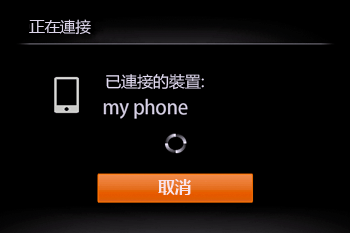 14. 一旦已連接至 Android™ 智能手機,則將會出現類似下面的螢幕。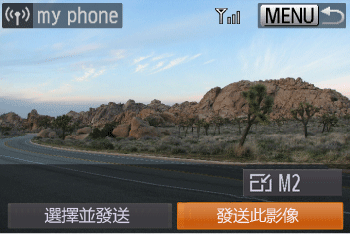
NOTE
- 可連接至已透過在步驟 7 中的 [選擇裝置] 螢幕上選擇的 Android™ 智能手機。
- 成功訪問 Wi-Fi 選單後,只需按 <> 按鈕即可再次訪問。首先列出最近訪問過的目標設備,按 <><> 按鈕選擇即可輕鬆再次連接。要添加新裝置,按 <><> 按鈕顯示裝置選擇螢幕,然後配置設定。如果不想顯示最近的目標設備,按 <MENU> 按鈕,然後在 [
 ] 設定頁上選擇 [Wi-Fi 設定] > [記錄目標] > [關]。
 - 可以發送的短片的影像畫質等級因 Android™ 智能手機而異。有關詳細資訊,請參閱 Android™ 智能手機隨附的說明書。
- 要想添加多個智能手機,請從步驟 6 開始重複以上操作。
- 要想更改已添加到列表的智能手機保密設定,請在步驟 7 的 [編輯裝置] 中選擇您要更改設定的智能手機,然後選擇 [查看設定]。
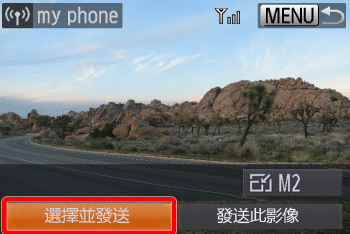
 1. 按 <><> 按鈕選擇 [選擇並發送],然後按 <FUNC./SET> () 按鈕。
 2. 出現下方螢幕。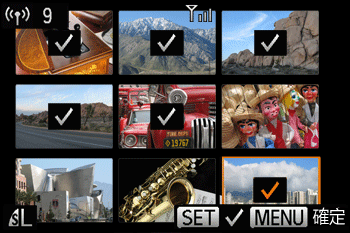
- 按 <><><><> 按鈕選擇要發送的影像,然後按 <FUNC./SET> () 按鈕。(
 ) 出現。
) 出現。 - 要取消選擇,再次按 <FUNC./SET> () 按鈕。() 不再出現。
- 重複此過程選擇其他影像。
- 完成選擇影像後,按 <MENU> 按鈕。
3. 出現下方螢幕。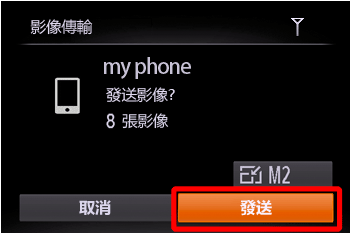
按 <><><><> 按鈕選擇 [發送],然後按 <FUNC./SET> ()。
><><><> 按鈕選擇 [發送],然後按 <FUNC./SET> ()。NOTE
- 可在步驟 3 中選擇要發送影像的解像度 (尺寸)。
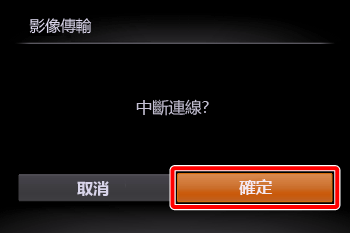
4. 要從相機斷開連接,按 <MENU> 按鈕,確認訊息後按 <><> 按鈕選擇 [確定],然後按 <FUNC./SET> () 按鈕。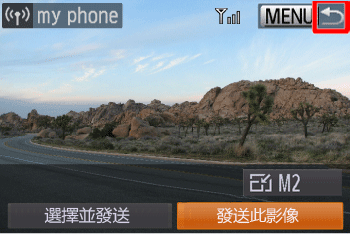
註冊至智能手機用於 CameraWindow 的資訊無法用於 Camera Connect。因此,需重新註冊用於 Camera Connect 的連接資訊。
以下是與 Camera Connect 進行連接的步驟。
1. 按 [播放] () 按鈕。 2. 按 [Wi-Fi ] () 按鈕。 3. 將顯示註冊至相機的設定清單。按 [ ]、[ ] 按鈕顯示 [選擇裝置] 螢幕。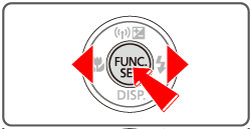
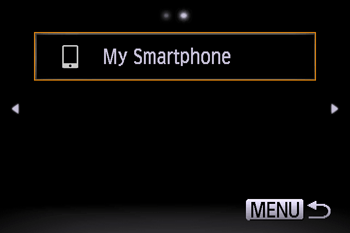 4. 按 [ ] [ ] [ ] [ ] 按鈕選擇 [ ],然後按 <FUNC./SET> () 按鈕。 5. 按 [ ]、[ ] 按鈕選擇 [編輯裝置],然後按 <FUNC./SET> () 按鈕。
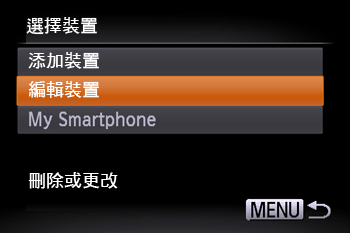 6. 選擇安裝了 CameraWindow 應用程式的智能手機名稱,然後按 <FUNC./SET> () 按鈕。
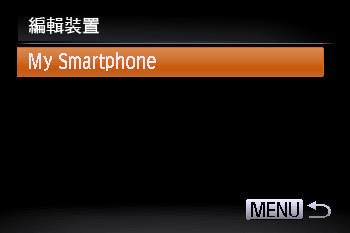 7. 選擇 [刪除連接資料],然後按 <FUNC./SET> () 按鈕。
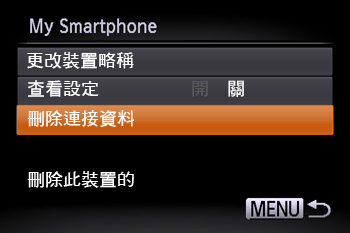 8. 選擇 [確定],然後按 <FUNC./SET> () 按鈕。
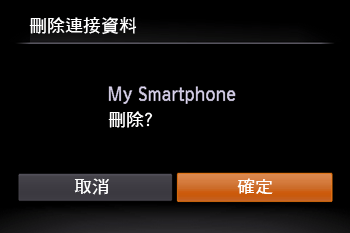 9. 顯示 [選擇裝置] 螢幕時,請執行 步驟 3 中的步驟 7︰連接相機至 Android™ 智能手機 介紹的步驟完成設定。
NOTE
已註冊多個智能手機至相機時,如果刪除連接設定,會顯示 [編輯裝置] 螢幕。這種情況下,按 [MENU] 按鈕顯示 [選擇裝置] 螢幕,選擇 [添加裝置],然後按 <FUNC./SET> () 按鈕。
) 按鈕。*Android™ 及 Google Play™ 是 Google Inc. 的商標。