使用 WCN 無線 LAN 連接印表機至存取點
解決方法
開始無線連接設定前
REFERENCE
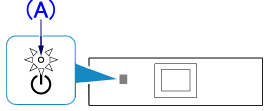
確定印表機已開啟。
如果電源開啟,(白色) 電源指示燈 (A) 將亮起。
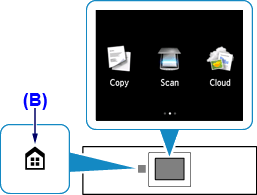
1. 如果印表機上的「主頁 (Home)」按鈕 (B) 亮起,請按「主頁 (HOME)」按鈕。
2. 左右輕觸螢幕,然後點選「無線 LAN (WLAN)」圖示。
點選 [無線 LAN 設定 (Wireless LAN setup)]。
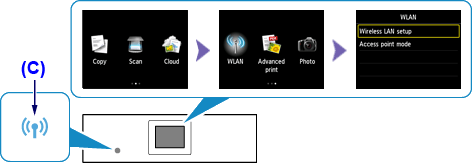
當無線連接啟用時,(藍色) Wi-Fi 指示燈 (C) 亮起。
3.
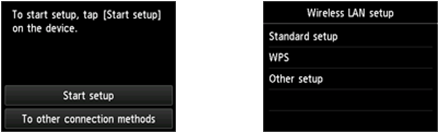
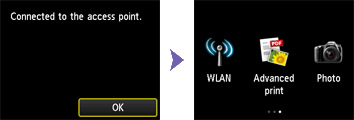
如果顯示上方左側螢幕,轉到步驟 4。
如果顯示上方右側螢幕,轉到步驟 5。
4. 點選印表機上的 [其他連接方法 (To other connection methods)]。
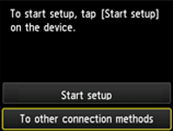
5. 點選 [WPS]。
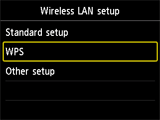
6. 點選 [PIN 編碼方法 (PIN code method)]。
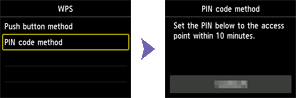
當右側螢幕出現時,寫下 PIN 編碼。
7.
- Windows 7
(1) 從電腦的 [開始] 功能表,選擇 [電腦]。
(2) 選擇 [網路]。
- Windows 8
(1) 右鍵按一下電腦的 [開始]。
(2) 在應用程式列中按一下 [所有程式]。
(3) 選擇 [電腦]。
(4) 選擇 [網路]。
- Windows Vista
(1) 從電腦的 [開始] 功能表,選擇 [網路]。
8. 選擇功能表上的 [新增無線裝置] 或網路功能表上的 [新增裝置和印表機]。
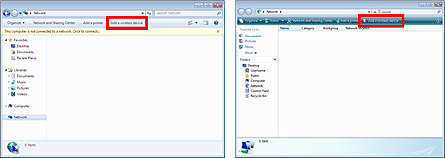
10. 當出現左側螢幕時,點選 [OK]。