








拍攝 RAW 影像 (EOS 70D)
解決方法
 是製作成
是製作成 或其他影像之前的原始影像資料。儘管 影像需要如 Digital Photo Professional 的軟件才能在電腦上顯示,但這些影像便於使用。 在您精確調整影像或拍攝重要主體時非常有效。
對於所有 RAW 影像,可以使用 Digital Photo Professional (隨附軟件) 進行各種調整,然後生成包含這些調整的 JPEG、TIFF 等影像。
NOTE
本頁使用的圖示:
[  ]:拍攝設定頁 1/<
 >:主轉盤/<
 >:多功能控制器
]:拍攝設定頁 1/<>:主轉盤/<>:多功能控制器* 指示相機按鈕、轉盤和設定的圖示和標記對應於相機和液晶螢幕上的圖示和標記。
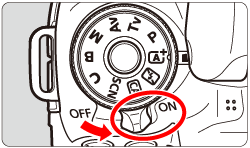
1. 設定相機電源開關為 <ON>。
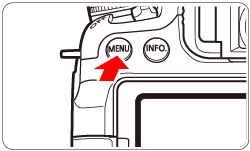
2. 按 <MENU> 按鈕顯示選單螢幕。
3. 在 [ ] 設定頁下,選擇 [影像畫質],然後按 < >。
>。
] 設定頁下,選擇 [影像畫質],然後按 <>。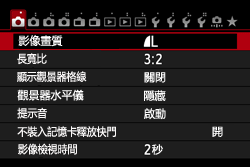
4. 如要選擇 RAW 設定,請轉動 <> 轉盤。如要選擇 JPEG 設定,請按 <> 鍵,然後按 <>。
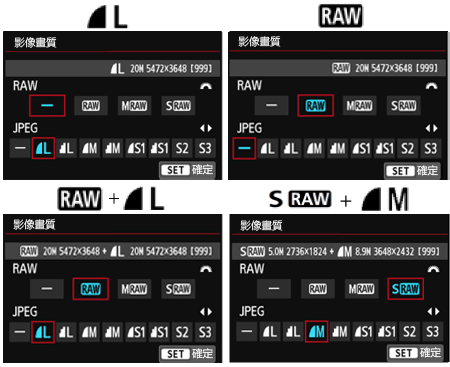
> 轉盤。如要選擇 JPEG 設定,請按 <> 鍵,然後按 <>。- 螢幕右上角的「***M (百萬像素) **** x ****」表示記錄的像素數,而 [***] 為最多可拍攝數量 (最大顯示為 999)。
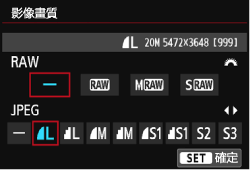
- 影像記錄畫質設定範例
NOTE
[] + [ ] 在每次拍攝時將同時記錄 [ ] 影像和 [ ] 兩張影像。兩張影像同時儲存至記憶卡。兩種影像將以相同檔案數量儲存到相同資料夾中(JPEG 影像副檔名為 JPG,RAW 為 CR2)。[ ] 影像也可以在沒有安裝相機隨附軟件的電腦上查看或打印。
] + [ ] 在每次拍攝時將同時記錄 [ ] 影像和 [ ] 兩張影像。兩張影像同時儲存至記憶卡。兩種影像將以相同檔案數量儲存到相同資料夾中(JPEG 影像副檔名為 JPG,RAW 為 CR2)。[ ] 影像也可以在沒有安裝相機隨附軟件的電腦上查看或打印。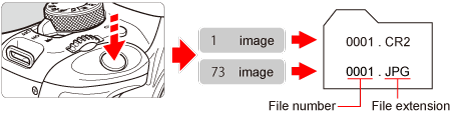
REFERENCE
- 建議使用隨附的軟件在電腦上查看 RAW 影像。
- 市面有售的軟件可能無法顯示 RAW 影像。要查看使用本相機拍攝的 RAW 是否兼容其他軟件,請諮詢相關軟件製造商。