








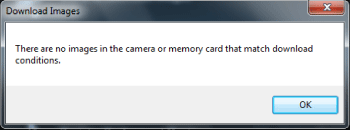
影像無法下載至電腦。顯示訊息 [相機或記憶卡中沒有與下載條件匹配的影像 (There are no images in the camera or memory card that match download conditions)]。
解決方法
如果無法使用 EOS Utility 將影像成功下載到電腦,請參閱以下說明。
以下問題可能是在 EOS Utility 中按一下 [開始下載影像 (Starts to download images)] 按鈕後出現 [相機或記憶卡中沒有與下載條件匹配的影像 (There are no images in the camera or memory card that match download conditions)] 訊息的原因。
- 相機中的所有影像之前已經下載過而且相機中不存在新影像,或 EOS Utility 中 [偏好設定 (Preferences)] 的 [下載影像 (Download Images)] 設定頁的 [影像下載設定 (Settings for downloaded images)] 設定為 [尚未下載的影像 (Images not yet downloaded)]。
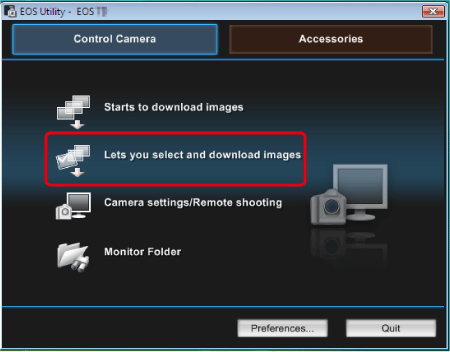
按一下 EOS Utility 中的 [選擇並下載影像 (Lets you select and download images)] 將允許下載相同的影像。
NOTE
- 同一影像下載超過一次後,「_xxx」(底線和三個數字) 將附加到檔案名稱末尾。
- 下載短片的方式與靜止影像相同。但因檔案大小而異,下載可能需要較長時間。
- 本步驟以 Windows 7 為例進行說明。Windows 8.1、Windows 8、Windows Vista、Windows XP 及 Mac OS X 系統下的步驟與此相似。
REFERENCE
- 如果 EOS Utility 中 [偏好設定 (Preferences)] 的 [下載影像 (Download Images)] 設定頁的 [影像下載設定 (Settings for downloaded images)] 設定為 [所有影像 (All images)],重新連接相機後按一下 [下載(Download)] 即會下載所有影像。但是,如果未從相機刪除影像,則每次使用 EOS utility 下載影像時,相同的影像都會被下載。
- 如果 EOS Utility 中 [偏好設定 (Preferences)] 的 [下載影像 (Download Images)] 設定頁的 [影像下載設定 (Settings for downloaded images)] 設定為 [尚未下載的影像 (Images not yet downloaded)],則之前下載過的影像不會再次下載。
- 繼續操作前,請確保在電腦上安裝相機隨附的解決方案光碟*上的所有軟件。
* 如果相機未隨附 EOS 數碼解決方案光碟,請從佳能首頁下載。
- 對於 Windows 使用者,必須以管理員權限登錄帳戶。
- EOS Utility 專門為在 Windows 8.1、Windows 8、Windows 7、Windows Vista、Windows XP 及 Mac OS X 上使用而開發。但是,視乎 EOS Utility 的版本而定,支援的作業系統可能會不同。
有關僅下載所需影像的資訊,請參閱以下步驟。
1. 請使用相機隨附的介面連接線連接相機和電腦。
- 請確保將相機的 [自動關閉電源] 功能設定為 [關]。
- 有關將相機連接到電腦的更多資訊,請參閱相機的使用說明書。
2. 將相機電源開關置於 <ON>。
3. 將啟動 EOS Utility。
如果 EOS Utility 沒有自動啟動,按一下 [開始] 選單 > [顯示所有程式] > [Canon Utilities] > [EOS Utility] > [EOS Utility]。
NOTE
在 Mac OS X 下,按一下 Dock 中的 EOS Utility 圖示。
如果出現選擇應用程式的螢幕,請按一下 [從 Canon 相機下載影像 (Download Images from Canon Camera)] (Windows XP 下為 [Canon EOS Utility]。)
4. 出現下圖所示螢幕後,按一下 [選擇並下載影像 (Lets you select and download images)]。
*視乎使用的相機類型而定,畫面可能會不同。
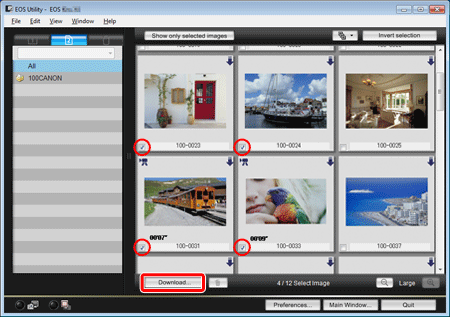
5. 出現檢視器螢幕,記憶卡當前所有的影像會顯示。
通過勾選標記選擇要匯入的影像,然後按一下 [下載 (Download)]。
(在下例中已選擇四個影像。)
NOTE
- [
 ] 圖示會顯示在短片檔案的左上方。
 - 按一下螢幕右上方的 [
 ] 圖示將顯示影像選擇和下載的偏好設定。
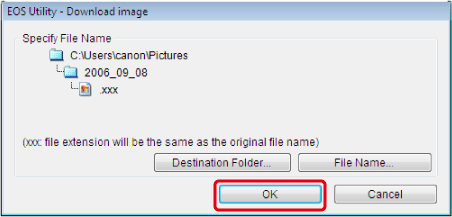
6. 將顯示 [下載影像 (Download image)] 對話方塊。如果要變更影像的儲存位置,按一下 [目標資料夾 (Destination Folder)] 並變更位置。
NOTE
- 根據預設設定,影像將儲存到 [圖片收藏 (Pictures)] 資料夾中與拍攝日期對應的資料夾。
7. 按一下上圖所示螢幕上的 [確定 (OK)] 開始下載影像。
選擇的影像下載完畢後,Digital Photo Professional 自動啟動並顯示已下載的影像。
下載影像的操作完畢。