








連接相機至打印機並進行打印 (如何從相機直接打印) (EOS 100D)
解決方法
您可將相機連接至兼容「 PictBridge」的打印機以進行直駁打印。
PictBridge」的打印機以進行直駁打印。檢視液晶螢幕時,您可使用本相機執行所有直駁打印步驟。
NOTE
- 本頁使用的圖示:
:PictBridge / < >v手持夜景 / <
 >:HDR背光控制 /
 :RAW / <
 >:設定按鈕 / <
 >:播放按鈕 / <
 >:十字鍵
>:十字鍵* 指示相機按鈕、轉盤和設定的圖示和標記對應於相機和液晶螢幕上的圖示和標記。
- 您亦可打印使用該相機拍攝的 影像。
- 如相機使用電池供電,請確保電量充足。使用電量充足的電池,最多可打印約 3 小時30 分鐘。
- 拔除連接線前,請先關閉相機及打印機。請握住連接線插頭(非接線)拔出連接線。
- 使用直駁打印時,建議使用交流電轉接器套裝 ACK-E15 (另行購買) 為相機供電。
IMPORTANT
- 使用打印機前,請確保打印機具有 PictBridge 連接埠。
- 短片無法打印。
- 本相機無法與只兼容 CP Direct 或 Bubble Jet Direct 的打印機配合使用。
- 請勿使用非隨附的介面連接線。
- 在 <SCN> 模式中將拍攝模式設定為 <> 或 <> 或設定了多重拍攝消除雜訊時,無法進行打印。
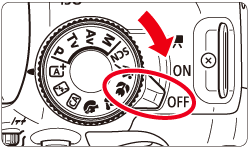
1. 設定相機電源開關為 <OFF>。
2. 設定打印機。
有關詳細資訊,請參閱打印機的使用說明書。
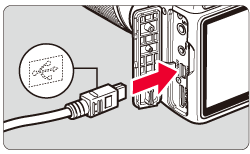
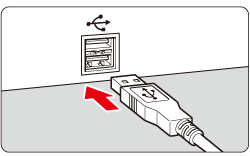
3. 連接相機至打印機。
- 請使用相機隨附的介面連接線。
- 將連接線插頭的 <
 > 圖示朝向相機正面,連接至相機的 <DIGITAL> 端子。
 - 如要連接打印機,請參閱打印機使用說明書。
4. 開啟打印機。
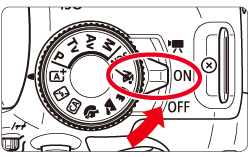
5. 將相機電源開關置於 <ON>。
某些型號的打印機可能會發出提示音。
CAUTION
- 如發出長聲提示音,則表示打印機存在故障。相機液晶螢幕上會出現如下表所示的訊息。按下 <> 停止打印,然後在問題已解決後再重新開始打印。
- 有關如何解決打印問題的詳細資訊,請參閱打印機使用說明書。
| 紙張錯誤 | 檢查紙張是否正確裝入打印機。 |
| 墨水錯誤 | 檢查打印機墨水量及廢液倉。 |
| 檢查非紙張及墨水造成的打印機故障。 | |
| 檔案錯誤 | 無法使用 PictBridge 打印選定的影像。其他相機拍攝的影像或經過電腦編輯的影像,可能無法打印。 |
6. 按下 <> 按鈕播放影像。
> 按鈕播放影像。影像將顯示,<> 圖示將出現在左上方以表示相機已連接至打印機。
> 圖示將出現在左上方以表示相機已連接至打印機。7. 選擇要打印的影像。
- 檢查液晶螢幕左上角是否顯示 <> 圖示。
- 按下 <> 鍵選擇要打印的影像,然後按 <>。
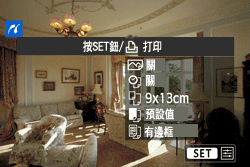
8. 打印設定畫面會出現。
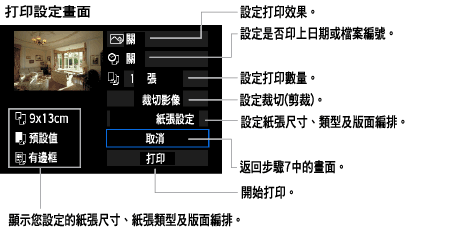
* 因打印機而異,日期、檔案編號印記及裁切等部份設定可能無法選擇。
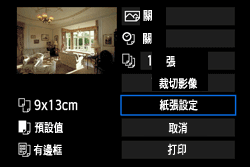
9. 選擇 [紙張設定],然後按 <>。
>。
10. 紙張設定螢幕會出現。
<設定紙張尺寸>
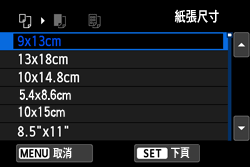
選擇裝入打印機的紙張尺寸,然後按 <>。
>。紙張類型螢幕會出現。
<設定紙張類型>
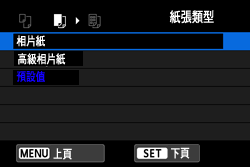
選擇裝入打印機的紙張類型,然後按 <>。
>。<設定版面編排>
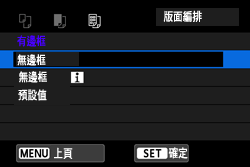
選擇版面編排,然後按 <>。
>。打印設定螢幕將重新顯示。
| 有邊框 | 相片四周會有白色邊框。 | |
| 無邊框 | 相片四周無邊框。如您的打印機無法進行無邊框打印,則相片四周會有邊框。 | |
有邊框 | 拍攝資訊(*1)會打印至 9×13 cm 及更大尺寸的相片邊框上。 | |
| xx頁配置 | 選擇在每頁上打印2、4、8、9、16或20張影像。 | |
35頁配置  | 可以在 A4 或 Letter尺寸紙張上打印 20 或 35 張影像的縮圖*(*2) [20頁配置 ] 將會印有拍攝資訊(*1) 。 | |
| 預設值 | 版面編排會因打印機型號或打印機設定而異。 | |
*2:使用「數碼打印指令格式(DPOF)」指定打印指令後,建議按照「DPOF直駁 打印」的步驟打印。有關詳細資訊,請參閱相機隨附的使用說明書。
IMPORTANT
如果影像的長寬比與打印紙張的長寬比不同,將其作為無邊框打印時,影像可能會被明顯裁切。如果影像被裁切,由於像素數量變少,影像看起來會更加粗糙。
11. 按需要設定打印效果 (影像最佳化)。如您不需要設定任何打印效果,請進入步驟 12。
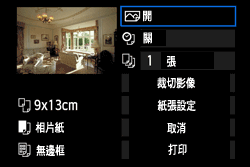
螢幕顯示因打印機型號而異。
11-1. 選擇選項 ,然後按 <>。
>。11-2. 選擇所需的打印效果,然後按 <>。
>。如果 < > 圖示高亮顯示於<INFO>旁,您亦可調整打印效果。有關詳細資訊,請參閱相機隨附的使用說明書。
> 圖示高亮顯示於<INFO>旁,您亦可調整打印效果。有關詳細資訊,請參閱相機隨附的使用說明書。| 打印效果 | 內容 | |
|---|---|---|
 開 開 | 影像將使用打印機的標準色彩打印。影像的 Exif 資料用以執行自動修正。 | |
| 關 | 不會應用自動修正。 | |
| Vivid | 影像將使用較高的色彩飽和度打印,以營造更加鮮艷的藍色及綠色。 | |
| NR | 打印前會減少影像的雜訊。 | |
 黑/白 黑/白 | 用純黑色進行黑白打印。 | |
| 冷色調 | 以冷色調的偏藍黑色打印黑白相片。 | |
| 暖色調 | 以暖色調的偏黃黑色打印黑白相片。 | |
 自動調整色彩 自動調整色彩 | 以實際色彩及對比度打印影像。自動色彩調整並不會應用。 | |
| 手動調整色彩 | 打印效果與「自動調整色彩」設定相同。但是與「自動調整色彩」相比,該設定可對打印做更細微的調整。 | |
| 預設值 | 打印效果因打印機型號而異。有關詳細資訊,請參閱打印機的使用說明書。 |
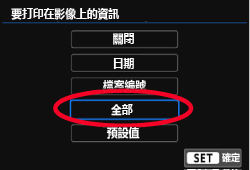
12. 需要時設定日期及檔案編號印記。
- 如需設定日期及檔案編號印記,請選擇[
 ],然後按 <>。
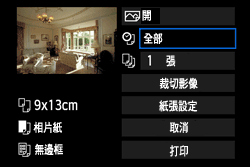
- 選擇是否打印日期、檔案編號或兩者均打印,然後按 <>。
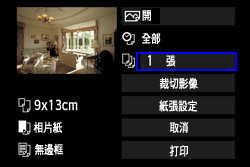
13. 按需要設定打印張數。
- 選擇 [
 ],然後按 <>。
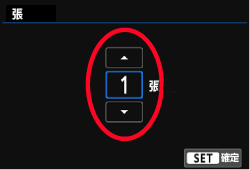
- 設定打印張數,然後按 <>。
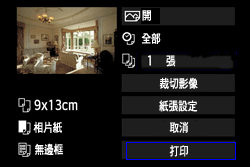
14. 選擇 [打印],然後按 <>。
>。
NOTE
- 打印效果和其他選項的 [預設設定] 設定為打印機生產商設定的打印機自身的預設設定。有關 [預設設定] 設定,請參閱打印機使用說明書。
- 視乎影像的檔案大小、影像記錄畫質而定,選擇 [打印] 後可能需要較長時間才能開始打印。
- 如果應用了影像傾斜修正,打印影像的時間可能較長。
- 要停止打印,顯示 [停止] 時按 <>,然後選擇 [確定]。
- 如果執行 [清除全部相機設定],所有設定將轉換為預設設定。