








使用 USB 連接線連接相機至電腦 (EOS 700D)
解決方法
本節介紹匯入影像至電腦或從電腦中指定相機設定時如何將相機連接至電腦。
NOTE
- 本頁使用的圖示:
< ><
>< >:十字鍵 / [
 ]:設定設定頁 2 / <
 >:設定按鈕
><>:十字鍵 / [ ]:設定設定頁 2 / <>:設定按鈕* 指示相機按鈕、轉盤和設定的圖示和標記對應於相機和液晶螢幕上的圖示和標記。
- 請使用相機隨附的介面連接線連接相機和電腦。
- 連接相機至電腦前開啟電腦。
- 關於電源,建議使用交流電轉接器套裝 ACK-E8 (另行購買)。
1. 確認相機沒有連接至電腦,然後將相機電源開關置於 <ON>。
有關如何打開液晶螢幕的詳細資訊,請參閱如何使用 EOS 700D 的多角度液晶螢幕。
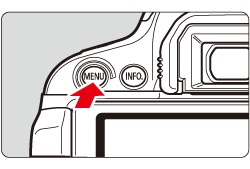
2. 按下 <MENU> 按鈕顯示選單。
3. 變更相機的「自動關閉電源」設定。
3-1. 按下 <> 鍵選擇 [ ] 設定頁。選擇 [自動關閉電源],然後按 <>。
> 鍵選擇 [ ] 設定頁。選擇 [自動關閉電源],然後按 <>。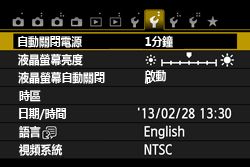
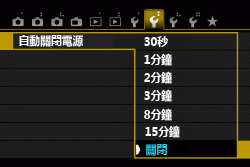
3-2. 按下 <> 鍵從出現的選單中選擇 [關],然後按<>。
> 鍵從出現的選單中選擇 [關],然後按<>。有關「自動關閉電源」設定的更多資訊,請參閱相機隨附的使用說明書。
4. 按下 <MENU> 按鈕以關閉液晶螢幕上的顯示內容,然後轉動相機電源開關至 <OFF>。
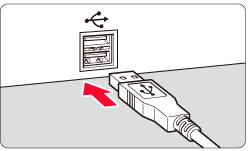
5. 將隨附的介面連接線較大的插頭插入至電腦的 USB 連接埠。
有關 USB 連接埠的位置和方向,請參閱電腦的使用者手冊。
6. 使插頭上的 < > 標記朝向相機背面,將其連接至相機的 <DIGITAL> 端子。
> 標記朝向相機背面,將其連接至相機的 <DIGITAL> 端子。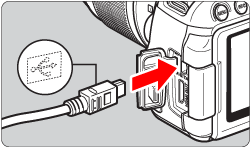
7. 設定相機電源開關為 <ON>。
8. 相機與電腦之間的通訊開始。
- 如果使用 Windows
按一下工作列上的 [ ] 顯示以下螢幕。
] 顯示以下螢幕。按一下 [EOS Utility] 啟動 EOS Utility。
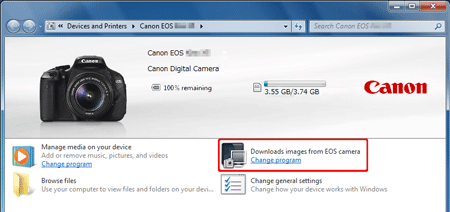
- 如果使用 Macintosh
相機與電腦之間可以互相通訊時,EOS Utility 將啟動。
如果 EOS Utility 未顯示,按一下 Dock 中的 [EOS Utility] 圖示。
螢幕上出現的訊息視乎電腦作業系統、安裝的軟件以及相機是否第一次連接至電腦或已連接等情況而定。
如果出現選擇程式 (應用程式) 的視窗,請選擇 [從 EOS 相機下載影像/使用佳能 EOS 工具程式 (Downloads images from EOS camera/using Canon EOS Utility)],然後按一下 [好 (OK)]。
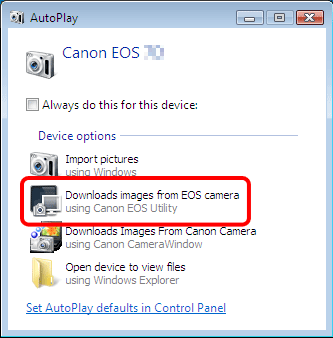
有關連接相機至電腦後的操作資訊,請參閱相機隨附的使用說明書。
連接相機至電腦的步驟完成。