輕觸式螢幕操作 (EOS REBEL SL1 / EOS 100D)
解決方法
相機的液晶螢幕是輕觸感應面板,可用手指進行操作。
NOTE
本頁使用的圖示:
[  ]:速控按鈕 / <
 >:ISO 感光度設定按鈕 / <
 >:自動對焦點選擇按鈕 / [
  ]:拍攝設定頁 1 / <
 ><
><
 >:十字鍵 / [
  ]:設定頁 3 / <
 >:設定按鈕
]:速控按鈕 / <>:ISO 感光度設定按鈕 / <>:自動對焦點選擇按鈕 / [ ]:拍攝設定頁 1 / <
><
>:十字鍵 / [ ]:設定頁 3 / <>:設定按鈕* 指示相機按鈕、轉盤和設定的圖示和標記對應於相機和液晶螢幕上的圖示和標記。
IMPORTANT
輕觸式螢幕操作的注意事項
- 由於此液晶螢幕並非以壓力式操作,因此請勿使用指甲或原子筆等尖頭物件進行輕觸操作。
- 請勿使用弄濕的手指進行輕觸式螢幕的操作。
- 如液晶螢幕或手指潮濕,輕觸式螢幕可能會沒有反應或可能會發生錯誤操作。這種情況下,請關閉電源並用布擦乾液晶螢幕。
- 請勿將保護貼 (市面有售) 或標籤貼在液晶螢幕上。這可能會使輕觸操作反應變慢。
- 用手指輕點液晶螢幕(用手指觸摸螢幕並快速移開)。
- 透過輕點,您可選擇液晶螢幕上顯示的選單、圖示等。
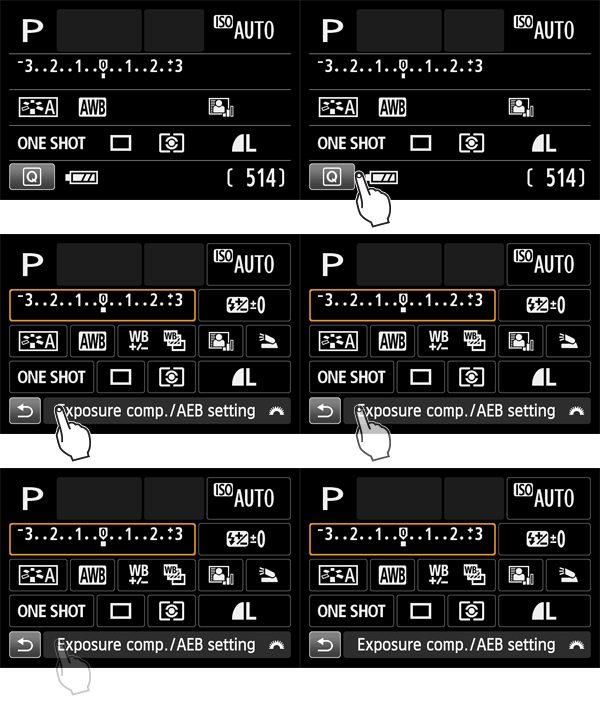
輕觸式螢幕操作可用時,圖示周邊會出現邊框(選單畫面除外)。
例如,輕點 [ ] 時,速控畫面會出現。輕點 [  ] 可回復之前的畫面。
] 時,速控畫面會出現。輕點 [ ] 可回復之前的畫面。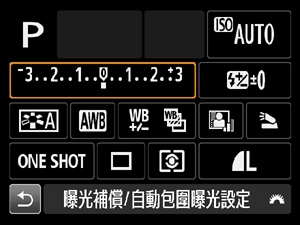
REFERENCE
可透過輕點螢幕進行的操作
- 按下 <MENU> 按鈕後設定選單功能
- 速控
- 按下 <> 或 <> 按鈕後設定功能
- 即時顯示拍攝時輕觸快門
- 即時顯示拍攝時設定功能
- 拍攝短片時設定功能
- 播放操作
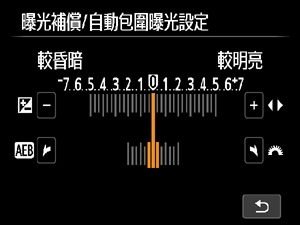
- 輕觸液晶螢幕時滑動手指。
REFERENCE
可透過在螢幕上拖曳手指進行的操作
- 按下 <MENU> 按鈕後選擇選單設定頁或項目
- 設定標尺控制項
- 速控
- 即時顯示拍攝時設定功能
- 拍攝短片時設定功能
- 播放操作
如果將 [ :提示音] 設為 [觸摸  ],輕觸操作時將不會發出提示音。
:提示音] 設為 [觸摸 ],輕觸操作時將不會發出提示音。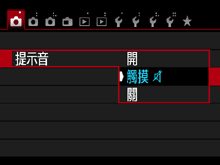
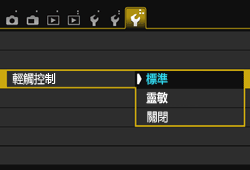
1. 按 <
> 鍵選擇 [ ] 設定頁。按 <
> 鍵選擇 [輕觸控制],然後按 < >。
> 鍵選擇 [ ] 設定頁。按 <
> 鍵選擇 [輕觸控制],然後按 < >。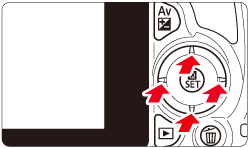
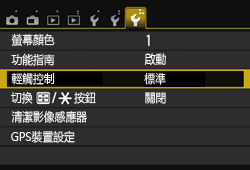
2. 設定輕觸控制。
選擇所需設定,然後按下 <>。
>。- [標準] 為一般設定。
- [靈敏] 可提供比 [標準] 更佳的輕觸反應效果。請試用這兩種設定並選擇您偏好的設定。
- 要關閉輕觸式螢幕操作,請選擇 [關閉]。