








如何虛化相片的背景 (EOS 700D)
解決方法
拍攝相片時,有兩種方法可以虛化背景。
NOTE
本頁使用的圖示:
< >:創意自動模式 / <
 >:主轉盤 / <
 >:人像模式 / <
 >:速控按鈕 / <
 > / <
> / < >:十字鍵 / <
 >:自動閃光燈 / <
 >:開啟閃光燈
>:創意自動模式 / <>:主轉盤 / <>:人像模式 / <>:速控按鈕 / <> / <>:十字鍵 / <>:自動閃光燈 / <>:開啟閃光燈REFERENCE
1.主體和背景之間的距離越遠越好。
主體和背景之間的距離越遠,背景看起來越模糊。單調、昏暗背景前的主體也會很突出。
2.使用遠攝鏡頭。
使用變焦鏡頭時,請將鏡頭安裝在遠攝端並靠近主體。
3. 對焦臉部。
確認覆蓋臉部的自動對焦點是否閃爍紅色。對於臉部特寫,請對焦眼睛。
在<> 模式下,可以輕鬆變更景深、驅動模式和閃光燈閃光。也可以選擇影像要表現的氣氛效果。使用 <> 模式時,可以拍攝主體背景虛化的相片。
> 模式下,可以輕鬆變更景深、驅動模式和閃光燈閃光。也可以選擇影像要表現的氣氛效果。使用 <> 模式時,可以拍攝主體背景虛化的相片。*CA 表示「創意自動」。
1. 將相機的拍攝模式設定為 <ON>。
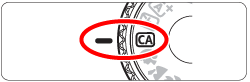
2. 將模式轉盤設定到 <>。
>。
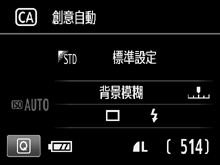
3. 按下 <> 按鈕以設定速控狀態。
> 按鈕以設定速控狀態。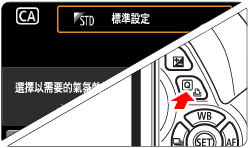
4. 按下 <> 鍵選擇 [背景:模糊<->清晰]。
> 鍵選擇 [背景:模糊<->清晰]。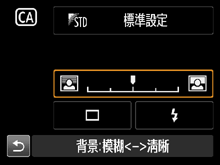
如果將索引標記向左移動,背景將更加模糊。如果將索引標記向右移動,背景將變得清晰。
按下 <> 鍵或轉動 <> 選擇所需的氣氛效果。
> 鍵或轉動 <> 選擇所需的氣氛效果。5. 完全按下 <快門按鈕> 拍攝相片。
REFERENCE
因鏡頭和拍攝條件而定,背景可能看起來不夠模糊。在 <> 或 <> 模式下升起內置閃光燈時,無法設定此功能 (變灰)。如果使用閃光燈,此設定將不應用。
> 或 <> 模式下升起內置閃光燈時,無法設定此功能 (變灰)。如果使用閃光燈,此設定將不應用。在 <> (人像) 模式中,可以虛化背景並拍攝強調人物的相片,並可以柔化人物的皮膚和頭髮的質感。
> (人像) 模式中,可以虛化背景並拍攝強調人物的相片,並可以柔化人物的皮膚和頭髮的質感。1. 將相機的拍攝模式設定為 <ON>。
2. 將模式轉盤設定到 <>。
>。
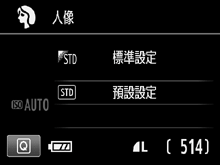
3. 完全按下 <快門按鈕> 拍攝相片。