





更改自動對焦模式以使用即使顯示功能拍攝靜止影像和短片(EOS 700D)
解決方法
NOTE
本頁使用的圖示:
< >:短片拍攝 / <
 >:十字鍵 /
 ]:即時顯示拍攝 /
 :短片設定頁 1 / <
 >:速控按鈕 / <
 >:即時顯示拍攝/短片拍攝按鈕 /
 (臉部)+追蹤] ︰(臉部)+追蹤自動對焦點 /
 ] [
] [  ]
]  ]
]  ]:自動對焦點 / <
 >:設定按鈕 / <
 >:刪除按鈕 / <
 >:放大按鈕 / <
 >:縮小按鈕 / <
 >:設定設定頁 2 / <
 >:拍攝設定頁 2
>:短片拍攝 / <>:十字鍵 /]:即時顯示拍攝 /:短片設定頁 1 / <>:速控按鈕 / <>:即時顯示拍攝/短片拍攝按鈕 / (臉部)+追蹤] ︰(臉部)+追蹤自動對焦點 /] [ ] ] ]:自動對焦點 / <>:設定按鈕 / <>:刪除按鈕 / <>:放大按鈕 / <>:縮小按鈕 / <>:設定設定頁 2 / <>:拍攝設定頁 2* 指示相機按鈕、轉盤和設定的圖示和標記對應於相機和液晶螢幕上的圖示和標記。
使用該相機,您可在檢視相機液晶螢幕上的影像時進行拍攝。這稱為「即時顯示拍攝」。
本頁介紹如何更改即時顯示拍攝的對焦模式。關於如何以預設設定進行簡易即時顯示拍攝的詳情,請參閱相關資訊。
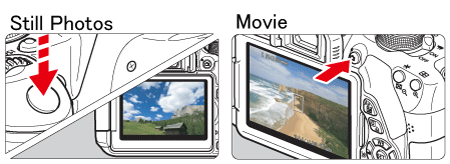
請注意︰某些拍攝步驟因靜止影像或短片而異。拍攝靜止影像時,請參閱關於靜止影像的說明;拍攝短片時,請參閱關於短片的說明。
1. 1. 設定相機電源開關為 <ON>。
- 有關如何打開液晶螢幕的詳細資訊,請參閱如何使用 EOS 700D 的多角度液晶螢幕。
- 要拍攝短片,選擇 <> (短片拍攝)。
2. 將模式轉盤設定到拍攝模式。
要使用自動對焦進行對焦,請轉到 Part II。要手動對焦,請轉到 Part III。
Part II 和 III 描述拍攝靜止影像和短片的一般步驟。
也可以使用快門按鈕在所有拍攝模式下拍攝。有關詳細資訊,請參閱相機隨附的使用說明書。
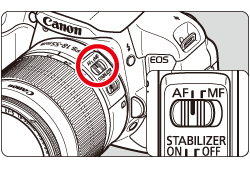
3. 將鏡頭對焦模式開關設為 <AF>。
4. 確定相機已準備好拍攝影像,然後按 <MENU> 按鈕。
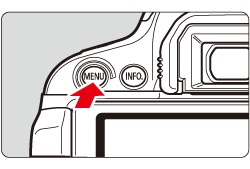
5. 按下 <> 鍵選擇 MENU 螢幕上的設定頁。
> 鍵選擇 MENU 螢幕上的設定頁。- 要拍攝靜止影像,選擇 [ ] 設定頁,然後選擇 [即時顯示拍攝] 選項中的 [啟動]。
- 要拍攝短片,選擇 [ ] 設定頁。
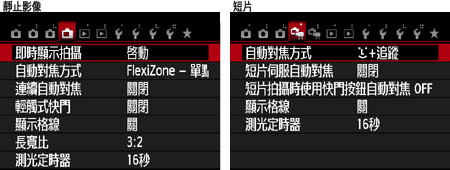
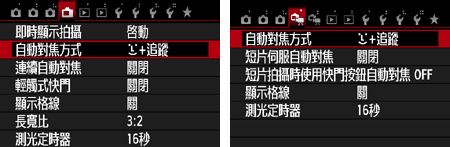
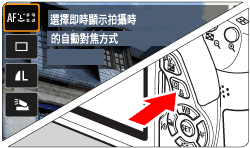
6. 選擇 [自動對焦方式],然後按下 <>。
>。
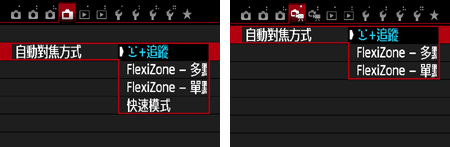
7. 選擇自動對焦方式,然後按 <>。
>。
NOTE
當影像顯示在液晶螢幕上時,按 <> 按鈕可在速控螢幕上設定自動對焦方式等。
> 按鈕可在速控螢幕上設定自動對焦方式等。有關更多資訊,請參閱相機隨附的使用說明書。
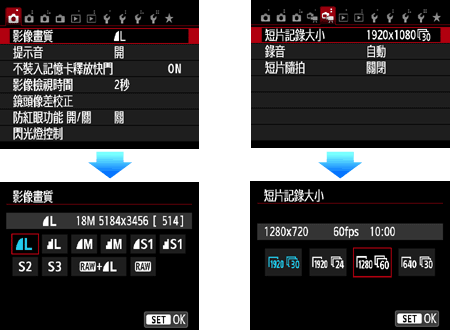
8. 選擇靜止影像的影像記錄畫質或短片的短片記錄大小。
- 對於靜止影像,從 [
 ] 設定頁選擇 [影像畫質],按 <> 按鈕,然後從出現的螢幕中選擇記錄大小。
 - 對於短片,從 [
 ] 設定頁選擇 [短片記錄大小],按 <> 按鈕,然後從出現的螢幕中選擇記錄大小。
有關靜止影像的影像記錄畫質或短片的短片記錄大小的更多資訊,請參閱相機隨附的使用說明書。
9. 要拍攝靜止影像,按 <> 按鈕;要拍攝短片,按 <MENU> 按鈕,然後關閉選單視窗。液晶螢幕上將出現一張影像。
> 按鈕;要拍攝短片,按 <MENU> 按鈕,然後關閉選單視窗。液晶螢幕上將出現一張影像。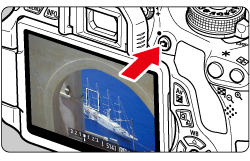
因為下一步驟可能會視自動對焦方式設定而有所差異,繼續操作前請確認自動對焦模式設定。
Part II-1 使用自動對焦 (臉部+追蹤) 對焦
Part II-2. 使用自動對焦 (FlexiZone - 多點) 對焦
Part II-3. 使用自動對焦 (FlexiZone - 單點)
Part II-4. 使用自動對焦 (快速模式)
當設定 [(臉部)+追蹤] 時︰
(臉部)+追蹤] 時︰偵測人物臉部並對焦。如果臉部移動,自動對焦點 <> 也會移動以追蹤臉部。
> 也會移動以追蹤臉部。10. 主體臉部對焦。
- 偵測到臉部時,[ ] 自動對焦點將出現在臉部上以便對焦。
- 如偵測到多張人臉,將顯示 [ ]。按下 <> 鍵將 [ ] 框移到所需的目標臉部上。
- 也可以觸摸液晶螢幕選擇臉部或主體。如果主體不是臉部,將顯示 ]。
- 如果未偵測到臉部,或觸摸螢幕時未選擇臉部或主體,相機會切換至 31 點自動選擇進行 Flexi-Zone 多點對焦。
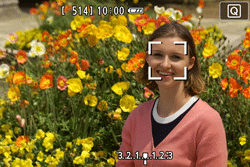
11. 半按快門按鈕以對焦 [ ] 臉部。
] 臉部。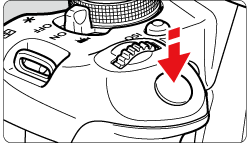
- 成功對焦後,自動對焦點會變為綠色並會發出提示音。
- 如沒有成功對焦,自動對焦點會變為橙色。
IMPORTANT
- 此時,相機已對焦成功但尚未拍攝相片。要拍攝相片,請執行 Part IV 的操作。
- 畫面完全脫焦時,臉部偵測將無法使用。如果將 [連續自動對焦] 設定為 [開],可以避免影像嚴重脫焦。
- 人臉以外的其他物件可能會被偵測為臉部。
- 如果臉部在相片中過大或過小、過明或過暗或部分隱藏時,臉部偵測均無法操作。
- [ ] 可能只覆蓋部份臉部。
NOTE
如果按下 <> 或 <按鈕,自動對焦點 <> 將出現在中央,可以使用 <> 鍵移動自動對焦點。再次按下 <> 或 <> 按鈕會將自動對焦框移動到偵測的主體。
> 或 <按鈕,自動對焦點 <> 將出現在中央,可以使用 <> 鍵移動自動對焦點。再次按下 <> 或 <> 按鈕會將自動對焦框移動到偵測的主體。- 由於不能對在影像邊緣附近偵測的臉部進行自動對焦,< > 將變灰。如您半按快門按鈕,將通過自動選擇以FlexiZone - 多點方式對焦主體。
REFERENCE
[連續自動對焦] 或 [短片伺服自動對焦] 設定為 [啟動] 時
- 當通過自動選擇設定 [+追蹤] FlexiZone - 多點]時,如果未偵測到主體,自動對焦點會臨時顯示在影像中央。如您半按快門按鈕,相機將通過自動選擇以FlexiZone - 多點方式對焦。當您在短片拍攝過程中半按快門按鈕,將使用中央自動對焦點進行對焦。
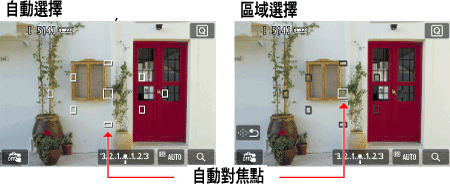
[FlexiZone - 多點] 是一種可以輕鬆對移動主體對焦的自動對焦方式。可以使用覆蓋廣角區域的最多 31 個自動對焦點 (自動選擇) 進行對焦(31 點自動選擇)。此廣角區域還可以分為 9 個對焦區域 (區域選擇)。
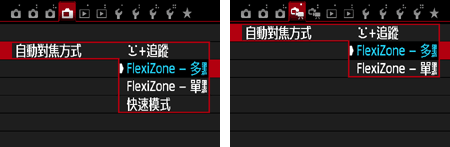
10. 選擇自動對焦區域。
- 當按下 <> 或 <> 按鈕,可以在 31 點自動選擇和區域選擇之間進行切換。在基本拍攝區模式中,自動設定自動選擇。
- 在區域選擇中,選擇帶有 <> 鍵的區域。如要返回中心區域,請再次按 <> 或 <> 按鈕。
- 也可以觸摸液晶螢幕選擇區域。當選擇區域時,輕觸螢幕上的 [
 ] 切換至自動選擇。
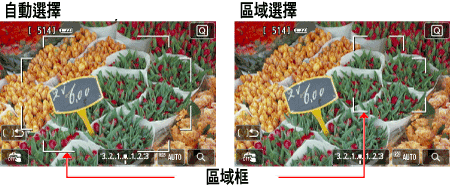
11. 將自動對焦點對準主體並半按快門按鈕。
- 成功對焦後,自動對焦點會變為綠色並會發出提示音。
- 如果對焦不成功,區域框為橙色。
IMPORTANT
此時,相機已對焦成功但尚未拍攝相片。要拍攝相片,請執行 Part IV 的操作。
NOTE
以 [FlexiZone - 多點] 拍攝的注意事項
- 如果相機使用自動對焦點選擇未能對焦到所需的目標主體,請將自動對焦方式切換到區域選擇或 [FlexiZone - 單點],然後重新對焦。
- 視乎長寬比設定而定,自動對焦點數量有所不同。長寬比為 [3:2],則有 31 個自動對焦點。長寬比為 [1:1] 和 [4:3],則有 25 個自動對焦點。長寬比為 [16:9],則有 21 個自動對焦點。而且長寬比為 [16:9],則僅有三個區域。
- 對於短片拍攝,將有 21 個自動對焦點 (或設定 [640x480] 時為 25 個自動對焦點) 和三個區域 (或設定 [640x480] 時為 9 個區域)。
當設定 [FlexiZone - 單點] 時︰
由於僅使用一個自動對焦點對焦,可以對焦目標主體。
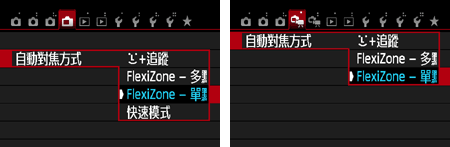
10. 自動對焦點 <> 將出現。短片拍攝過程中,如果將 [短片伺服自動對焦] 設定為 [啟動],自動對焦點將以較大的尺寸顯示。
> 將出現。短片拍攝過程中,如果將 [短片伺服自動對焦] 設定為 [啟動],自動對焦點將以較大的尺寸顯示。11. 移動自動對焦點。
- 按下 <> 鍵將自動對焦點移動到您要對焦的位置。(
無法移至相片邊緣。)
- 要將自動對焦點返回至中央,按 <> 或 <> 按鈕。
- 也可以輕觸液晶螢幕移動自動對焦點。
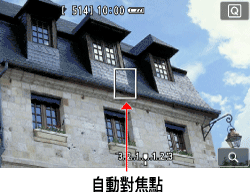
12. 將自動對焦點對準主體並半按快門按鈕。
- 成功對焦後,自動對焦點會變為綠色並會發出提示音。
- 如沒有成功對焦,自動對焦點會變為橙色。
IMPORTANT
此時,相機已對焦成功但尚未拍攝相片。要拍攝相片,請執行 Part IV 的操作。
當設定 [快速模式] 時︰
按觀景器拍攝的自動對焦方式使用專用自動對焦感應器在單張自動對焦操作下對焦。可以使用九個自動對焦點對焦 (9 點自動選擇)。您亦可選擇一個自動對焦點進行對焦並只對焦此自動對焦點 (手動選擇) 覆蓋的區域。
儘管可以快速對焦目標主體,但是自動對焦操作過程中即時顯示影像將即刻中斷。
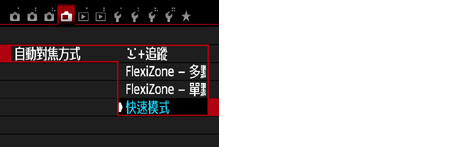
10. 螢幕內側的小方塊為自動對焦點。
11. 選擇自動對焦點。
- 按下 <> 或 <> 按鈕將在自動選擇和手動選擇之間切換。在基本拍攝區模式中,自動設定自動選擇。
- 設定所需的選擇狀態,並按 <> 鍵將對焦設定到選擇的自動對焦點。要將自動對焦點返回至中央,按 <> 或 <> 按鈕。
- 也可以輕觸液晶螢幕選擇自動對焦點。手動選擇時,輕觸螢幕上的 [
 ] 切換至自動選擇。
13. 將自動對焦點對準主體並半按快門按鈕。(按住按鈕。)
14. 即時顯示影像關閉,反光鏡落回原位,並執行自動對焦。(不會拍攝相片。)
- 當對焦成功時,合焦的自動對焦點將變為綠色,即時顯示影像重新出現。
- 如果對焦不成功,自動對焦點為橙色並閃爍。
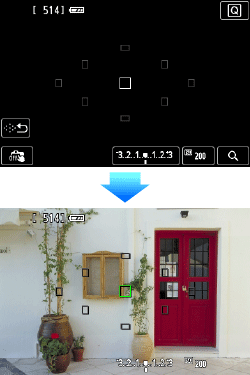
IMPORTANT
此時,相機已對焦成功但尚未拍攝相片。要拍攝相片,請執行 Part IV 的操作。
NOTE
- 當設定 [快速模式] 時,無法設定 [連續自動對焦]。
- 短片拍攝不能設定 [快速模式]。
- 自動對焦時無法拍攝影像。在顯示即時顯示影像時拍攝影像。
您可放大影像並使用手動對焦進行精確對焦。
3. 進行到 Part I 的步驟 2 後,將鏡頭對焦模式開關設為 <MF>。
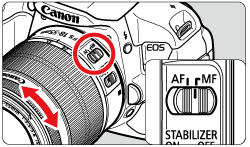
4. 要拍攝靜止影像,確認相機已準備就緒,然後按 < > (即時顯示拍攝) 按鈕。
> (即時顯示拍攝) 按鈕。
5. 即時顯示影像會出現在液晶螢幕上。
轉動鏡頭對焦環以初步對焦。
6. 按下 <> 顯示放大顯示框。
> 顯示放大顯示框。您亦可輕觸螢幕上的 ] 放大影像。
] 放大影像。7. 按下 <> 鍵將放大顯示框移動到想要對焦的位置。
> 鍵將放大顯示框移動到想要對焦的位置。要將放大顯示框返回至中央,按 <> 或 <> 按鈕。
> 或 <> 按鈕。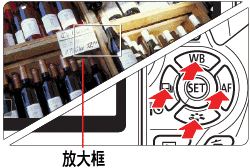
8. 按下 <> 按鈕放大框中的區域。
> 按鈕放大框中的區域。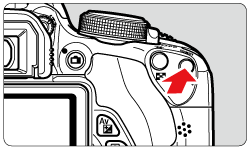
每次按下 <> 按鈕,框中的放大倍率將變更如下:
> 按鈕,框中的放大倍率將變更如下:正常檢視 -> 約 5x -> 約 10x -> 正常檢視
9. 查看液晶螢幕上的即時顯示影像時,轉動對焦環以手動對焦。
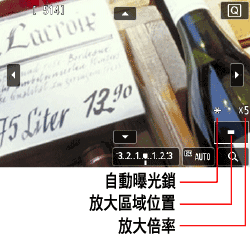
10. 對焦後,按下 <>按鈕以正常檢視查看構圖。
>按鈕以正常檢視查看構圖。按 Part II-III 的說明完成對焦後,開始拍攝。
要拍攝靜止影像,完全按下快門按鈕。
- 拍攝相片,拍攝的影像將顯示在液晶螢幕上。
- 影像檢視結束後,相機將自動返回即時顯示拍攝。
要拍攝短片,按下 <>.
>.- 再次按下 <> 以停止拍攝短片。
- 拍攝短片時,「
 」標記會顯示於螢幕右上角。
使用即時顯示拍攝時,請留意下列註釋。
IMPORTANT
即時顯示影像的注意事項
- 在低光照或亮光條件下,即時顯示影像可能無法顯示合適的亮度。
- 如影像內部光源改變,螢幕可能閃爍。如果閃爍,請停止後在實際要使用的光源下恢復即時顯示拍攝功能。
- 如果您將相機指向其他方向,可能會暫時無法正確顯示即時顯示影像的亮度。請等待直至亮度等級穩定後再拍攝。
- 如相片中有非常明亮的光源,液晶螢幕上的明亮區域可能會變黑。但是,實際拍攝的影像將會正確顯示明亮區域。
- 如在低光照環境下將:液晶螢幕亮度] 設定到較亮的設定,
即時顯示影像可能出現色度雜訊。但是,色度雜訊不會記錄至拍攝的影像。
- 放大影像時,影像銳利度可能比實際影像中更加明顯。
自訂功能
- 進行即時顯示拍攝時,部份自訂功能設定將無效。
有關自訂功能設定的詳細資訊,請參閱使用說明書。
鏡頭及閃光燈
- 使用自 2011 年下半年上市的具有對焦預設模式的 (超) 遠攝鏡頭時,可使用對焦預設功能進行即時顯示拍攝。
- 使用內置閃光燈或外接閃光燈時,閃燈曝光鎖將無法使用。使用外接閃光燈時,造型閃燈將無法使用。
白色 <[ ]> 及紅色 <[
 ]> 內部溫度過高警告
]> 及紅色 <[ ]> 內部溫度過高警告●長時間使用即時顯示拍攝或高溫環境而導致相機內部溫度升高時,白色圖示 <[ ]>
]>將出現。如在顯示該圖示時繼續拍攝,靜止影像畫質可能會降低。在重新開始拍攝之前,建議暫時退出即時顯示拍攝,讓相機溫度降低。
●如在白色圖示 <[ ]> 顯示時,相機的內部溫度進一步升高,將閃爍紅色圖示 <[ ]> 。此閃爍圖示表示即將自動結束即時顯示拍攝。如出現這種情況,相機內部溫度降低前您可能無法繼續拍攝。請關閉電源讓相機休息片刻。
]> 顯示時,相機的內部溫度進一步升高,將閃爍紅色圖示 <[ ]> 。此閃爍圖示表示即將自動結束即時顯示拍攝。如出現這種情況,相機內部溫度降低前您可能無法繼續拍攝。請關閉電源讓相機休息片刻。●如在高溫情況下長時間使用即時顯示拍攝,將導致 <[ ]> 及 <[ ]> 圖示更快地出現。不拍攝時請關閉相機。
]> 及 <[ ]> 圖示更快地出現。不拍攝時請關閉相機。●如相機內部溫度較高,即使在顯示白色圖示 <[ ]> 前拍攝高 ISO 感光度影像或長時間曝光,也可能會導致影像畫質降低。
]> 前拍攝高 ISO 感光度影像或長時間曝光,也可能會導致影像畫質降低。拍攝效果
●如在放大檢視時拍攝相片,曝光效果可能會不理想。請返回正常檢視後再拍攝相片。放大檢視時,快門速度及光圈值會顯示為橙色。即使在放大檢視時拍攝相片,影像亦會在正常檢視內拍攝。
●如 [ :自動亮度優化] 未設為 [關閉],即使已設定減少曝光補償或減少閃燈曝光補償,影像可能仍會顯得明亮。
:自動亮度優化] 未設為 [關閉],即使已設定減少曝光補償或減少閃燈曝光補償,影像可能仍會顯得明亮。●如果使用 TS-E 鏡頭 (TS-E17mm f/4L 或 TS-E24mm f/3.5L II 除外) 並偏移或傾斜鏡頭或者使用延伸管,可能無法獲得標準曝光,或可能導致曝光異常。
[ +追蹤]、[FlexiZone - 多點] 和 [FlexiZone - 單點] 的注意事項
+追蹤]、[FlexiZone - 多點] 和 [FlexiZone - 單點] 的注意事項- 對焦時間比使用 [快速模式] 時稍長。
- 即使已成功對焦,半按快門按鈕將會重新對焦。
- 執行自動對焦操作時及完成自動對焦後,影像亮度可能會變更。
- 如顯示即時顯示影像時光源改變,螢幕可能會閃爍並難以對焦。這種情況下,請退出即時顯示拍攝並在實際光源下進行自動對焦。
- 如按下
 > 按鈕 (或輕觸螢幕上的 <]>),將會放大所選區域的中央 (或使用自動選擇時的影像中央)。當半按快門按鈕時,屏幕將返回至正常檢視並且相機將對焦。
 - 當設定 [FlexiZone - 單點] 並按 <> 按鈕 (或輕觸螢幕上的] ),將會放大所選區域的中央 (或使用自動選擇時的影像中央)。當半按快門按鈕時,屏幕將返回至正常檢視並且相機將對焦。
- 如果在正常檢視中使用 [FlexiZone - 多點] 或 [FlexiZone - 單點] 對焦後放大檢視,檢視看起來可能為未對焦狀態。
- 如 [+ 追蹤],則不能放大檢視
NOTE
將相機連接至電視後進行拍攝
如您相機連接至電視過程中使用即時顯示拍攝,您可使用電視螢幕做為液晶螢幕。如您想要放大需要拍攝的內容以檢查細節時,該功能十分方便。但是,使用 HDMI 連接線連接相機至電視時,請注意以下事項。
- 使用 HDMI 連接線連接相機至電視時,相機會讀取電視兼容視頻輸入信號的資訊。然後相機會選擇最佳的視頻輸出信號 (1080/60i、1080/50i、480/60p或576/50p)並顯示視頻。
- 不拍攝時,相機會以液晶螢幕上顯示的長寬比輸出視頻,因此您無法使用整個螢幕進行 16:9 顯示。
- 開始拍攝短片時,由於成像引擎兼容性的限制,視頻信號將會自動切換至 480/60p 或 576/50p,從而導致影像尺寸減小(尺寸因電視螢幕的尺寸而異)。但是許多高清電視會自動嘗試調整以配合16:9的長寬比,因此影像會因橫向拉長而顯得不自然。
- 如果您連接相機至電視拍攝短片,拍攝過程中,電視不會輸出任何聲音。但聲音會正常記錄。
有關如何連接相機至電視的更多資訊,請參閱相機隨附的使用說明書。