刪除影像
解決方法
本節介紹如何刪除影像。
IMPORTANT
請注意刪除的影像無法恢復。刪除前請特別留意。
但是,受保護的影像無法刪除。
可以單獨刪除不需要的影像。
1. 按 <播放> ( ) 按鈕開啟相機。
) 按鈕開啟相機。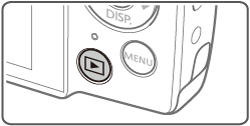
2.按 < ><
>< > 按鈕選擇影像。
><> 按鈕選擇影像。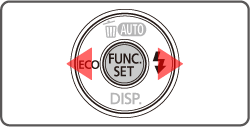
3. PowerShot A2600 / PowerShot A1400: 按下 < > 按鈕。
> 按鈕。
> 按鈕。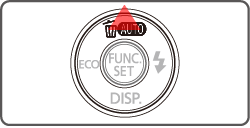
PowerShot A3500 IS: 按下 <FUNC./SET> ( > 按鈕,然後選擇選單中的 [刪除] (
 )。
)。
> 按鈕,然後選擇選單中的 [刪除] ()。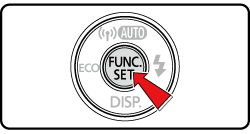
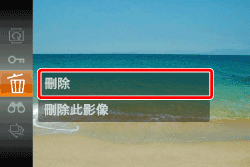
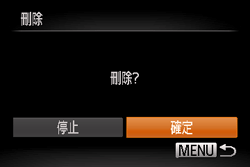
4. 顯示 [刪除?] 後,按 <><> 按鈕選擇 [刪除],然後按 <FUNC./SET> () 按鈕。
><> 按鈕選擇 [刪除],然後按 <FUNC./SET> () 按鈕。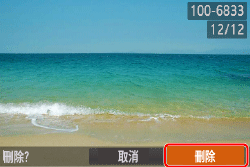
- 當前的影像已刪除。
- 要取消刪除,按 <><> 按鈕選擇 [取消],然後按 <FUNC./SET> () 按鈕。
可以一次刪除所有影像。
1. 按 <播放> () 按鈕開啟相機。
) 按鈕開啟相機。2. 按 < > 按鈕。
> 按鈕。
> 按鈕。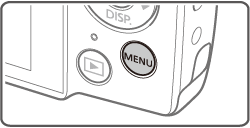
3. 將出現如下螢幕。
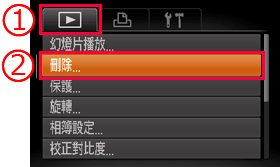
 按 <><> 按鈕選擇 [播放] (
 ) 設定頁。
 按 <><
按 <>< > 選擇 [刪除]。
然後按 <FUNC./SET> () 按鈕。
) 按鈕。4. 將出現如下螢幕。
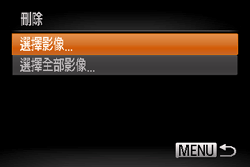
要單獨指定要刪除的影像,選擇 [選擇影像],然後按 <FUNC./SET> () 按鈕。
) 按鈕。REFERENCE
要一次刪除所有影像,選擇 [選擇全部影像],然後按照步驟 6 中的說明進行操作。
5. 按 <><> 按鈕選擇影像,然後按 <FUNC.SET> ()。[  ] 會顯示。
><> 按鈕選擇影像,然後按 <FUNC.SET> ()。[ ] 會顯示。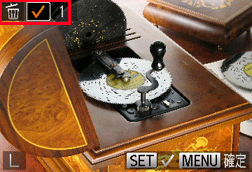
- 要取消選擇,再次按 <FUNC./SET> () 按鈕。[ ] 不再出現。
- 重複此過程指定其他影像。
6. 按 <> 按鈕。顯示確認訊息。
> 按鈕。顯示確認訊息。按 <><> 按鈕選擇 [確定],然後按 <FUNC./SET> () 按鈕。
><> 按鈕選擇 [確定],然後按 <FUNC./SET> () 按鈕。