








線條不直 / 出現白色條紋 (線條) / 文本或影像雙重
問題
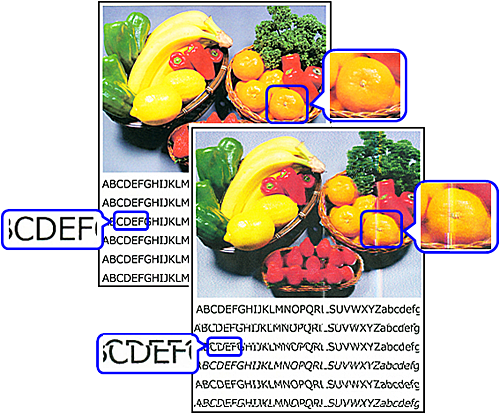
如果線條不直,出現白色條紋 (線條),或者文本或影像在列印輸出上雙重,則請執行以下列出的檢查。
原因及解決方法
如果列印結果看上去不協調,如線條不直,則請執行「自動列印頭校準」。
如果列印結果仍不理想,則請執行「手動列印頭校準」。

1. 開啟印表機驅動程式設定視窗。
2. 在「主要」標籤上將「列印品質」選擇為「自訂」,然後按一下「設定...」。
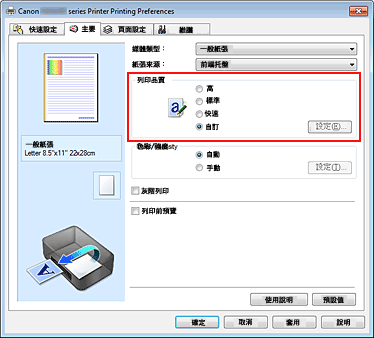
開啟「自訂」對話方塊。
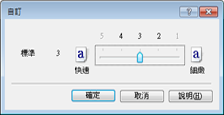
3. 使用滑桿提高列印品質。
4. 按一下「主要」標籤上的「確定」。
執行列印時,將按照所選的列印品質等級列印影像資料。
IMPORTANT
因「媒體類型 (Media Type)」的設定而異,某些列印品質等級無法選擇。

1. 從「列印 (Print)」對話方塊的快顯功能表中選擇「品質和媒體 (Quality & Media)」。
2. 將「列印品質 (Print Quality)」選擇為「自訂 (Custom)」。
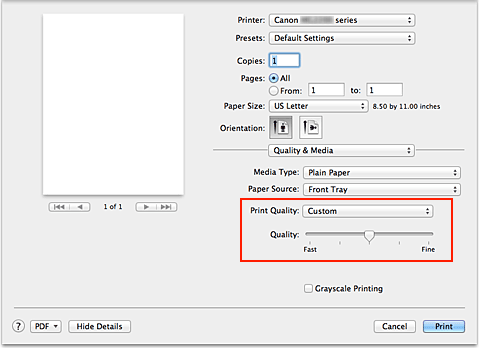
3. 使用 [品質 (Quality)] 中的滑桿提高列印品質。
4. 按一下「列印 (Print)」。
執行列印時,將按照所選的列印品質等級列印影像資料。
IMPORTANT
- 因「媒體類型 (Media Type)」的設定而異,某些列印品質等級無法選擇。
印表機透過編碼膠片偵測 FINE 墨盒固定座的位置。如果膠片髒污,將無法正確偵測固定座位置,導致錯誤列印。
按照以下步驟檢查編碼膠片情況,如果髒污請清潔。
清潔編碼膠片
See[清潔編碼膠片]
如果問題仍然存在,請聯繫服務中心。