



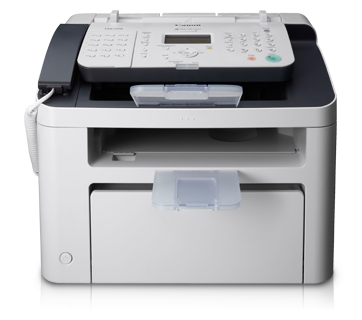
如何進行有線 LAN 設定(Windows)
解決方法
配置有線設定之前
REFERENCE
確保電腦和路由器已連接。
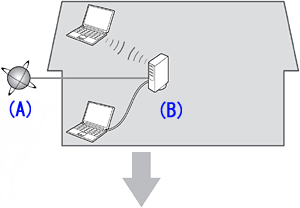
確認連接後,請按照以下說明新增 (連接) 本機至網路。
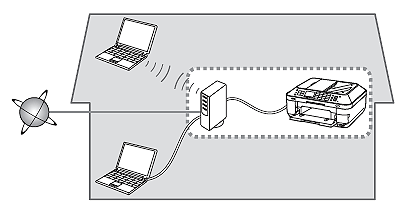
A︰網際網路
B︰路由器等
IMPORTANT
- 安裝前退出所有應用程式。
- 使用管理員帳戶登錄。
- 安裝時可能需要接入網際網路。將產生網際網路費用。
螢幕取自 Windows 7 Home Premium 作業系統。因作業系統版本而異,實際螢幕可能會有所不同。
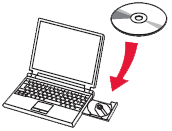
1. 將光碟插入電腦。
IMPORTANT
如果 USB 電纜線已連接,請將其拔下。如果電腦上出現訊息,請按一下「取消」。
2. 在「自動播放」螢幕上按一下「運行 Msetup4.exe」,然後在「使用者帳戶控制」對話方塊上按一下「是」或「繼續」。
如果之後的步驟中再次出現「使用者帳戶控制」對話方塊,按一下「是」或「繼續」。
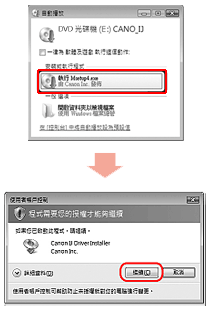
REFERENCE
如果光碟未自動運行:
按兩下 (我的) 電腦 > 光碟圖示 > MSETUP4.EXE。
3. 按一下「下一步」。
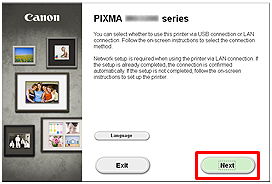
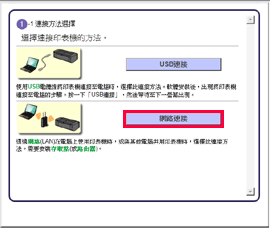
4. 按一下「網路連接」。
5. 按一下「有線連接」。
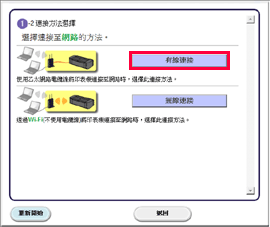
6. 按一下「連接到網路」。
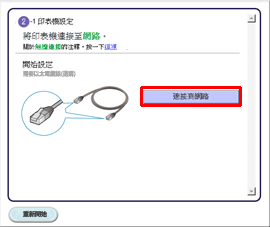
請按照說明操作並轉到步驟 7。
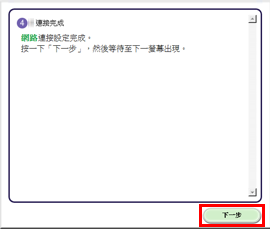
7. 請按照螢幕上的說明操作直到顯示以下螢幕。
網路連接設定完成。
按一下「下一步」。
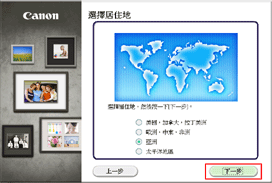
8. 選擇您的居住地,按一下「下一步」。
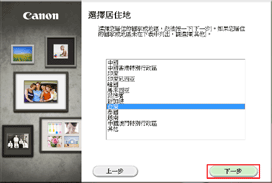
9. 選擇國家或地區,按一下「下一步」。
REFERENCE
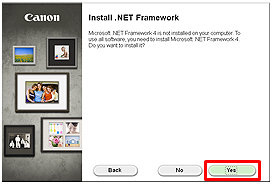
當出現 .NET Framework 螢幕時,按一下 [是 (Yes)]。
現在開始執行軟體安裝。
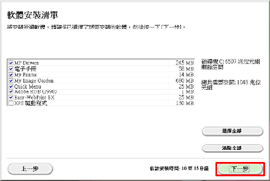
1. 按一下「下一步」。
REFERENCE
- Easy-WebPrint EX
Easy-WebPrint EX 是一款與隨附軟體一起安裝的 Web 列印軟體。使用此軟體時需要 Internet Explorer 7 或更新版 (Windows)。安裝時需要接入網際網路。
按照螢幕上的指示安裝軟體。
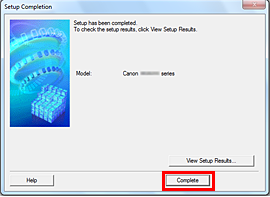
2. 當出現「安裝完成」對話方塊時,按一下「完成」。
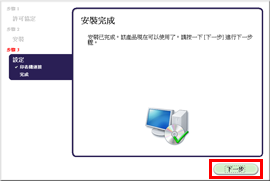
3. 按一下「下一步」。
- 安裝時的重要資訊
- 如果出現「Extended Survey Program」螢幕
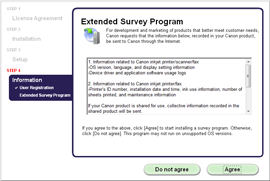
如果您同意 Extended Survey Program,按一下「同意」。
如果按一下「不同意」,將不會安裝 Extended Survey Program。
(不影響本機正常使用。)
4. 按一下「退出」完成安裝。
取出安裝光碟並將其放置在安全的地方。
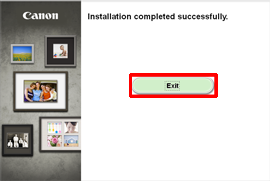
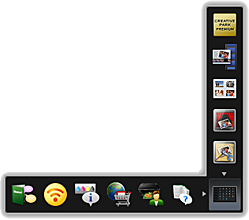
5. Quick Menu 開啟。
- 在其他電腦上使用本機
本機有線連接設定完成後,便可以在同一網路中的其他電腦上安裝軟體和驅動程式。毋須其他設定。
- 安裝 XPS 印表機驅動程式
在 Windows 7 和 Windows Vista SP1 或更新版中,可額外安裝 XPS 印表機驅動程式。
要執行安裝,選擇 [安裝軟體 (資訊)] 的步驟 1 中的 [XPS 驅動程式]。