








觸摸螢幕拍攝 (觸控式快門) (PowerShot S110)
解決方法
只需透過觸摸螢幕,相機即可對焦主體並調整亮度以輕鬆拍攝。
IMPORTANT
- 以下示例已假定 [拍攝模式] 設定為 [自動] (
 )。
)。 - 操作按鈕的位置及形狀、顯示的螢幕及設定項目可能因您使用的型號而異。
REFERENCE
您可使用 [觸控式快門] 功能來拍攝相片。有關詳細資訊,請參閱以下資訊。
1. 觸摸想要進行對焦的主體並用手指按住該主體。
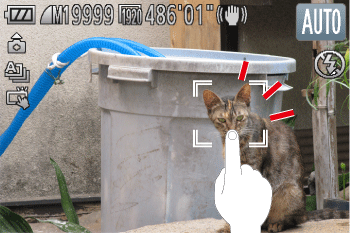
2. 相機對焦主體後,將發出兩聲提示音,藍色對焦框出現,並且相機將繼續調整對焦和曝光以追蹤主體 ([伺服自動對焦]*)。
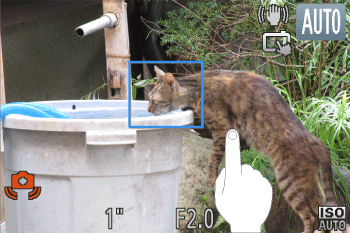
* 有關 [伺服自動對焦] 的詳細資訊,請參閱本頁底部的「參考」資訊。
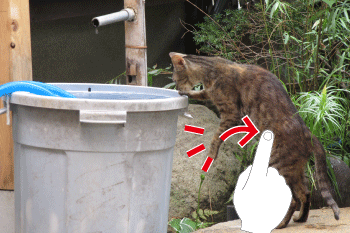
3. 將手指移開螢幕後,相機將發出快門聲音並拍攝。
NOTE
- 「觸控式快門」功能的操作與按快門按鈕時的操作方式相同。
- 即使在顯示拍攝的影像時,也可透過觸摸 (
 ) 拍攝第二張照片。
 - 因拍攝條件而異,使用「觸控式快門」功能時影像可能會出現模糊。拍攝時務必緊握相機。
REFERENCE
- 要在 [自動] () 以外的其他模式下使用 [伺服自動對焦],需要將 [伺服自動對焦] 設定設為 [開]。
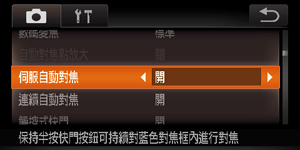
- [觸控式快門] 功能可以在以下拍攝模式中使用,但不能使用 [伺服自動對焦]。
- [短片摘要] ( )、[平滑肌膚] (
 )、[高畫質高速連續拍攝] *1 (
 )、[HDR] (
 )、[手持夜景模式] *2 (
 )、[魚眼效果] *2 (
 )、[玩具相機效果] (
 )、[煙火] *2 (
 )、[柔焦] (
 )、[短片] (
 )
)
)、[平滑肌膚] ()、[高畫質高速連續拍攝] *1 ()、[HDR] ()、[手持夜景模式] *2 ()、[魚眼效果] *2 ()、[玩具相機效果] ()、[煙火] *2 ()、[柔焦] ()、[短片] ()*1 [觸控式快門] 功能可以使用,但每觸摸一次螢幕相機僅能拍攝一張影像。
*2 [觸控式快門] 功能可以使用,但不能指定主體。
- 如果 [伺服自動對焦] 設定設定為 [關] 或無法使用,請在可以選擇主體的拍攝模式中使用 [觸控自動對焦] *3。
*3 可以在螢幕上選擇特定的主體或人物的臉部,或者位置進行對焦並拍攝。(但是,無法進行追蹤。)