








在相機中管理影像 (建立資料夾/為檔案編號) (EOS M)
解決方法
您可自由建立並選擇要儲存拍攝影像的資料夾。
NOTE
這是非強制選項,因為用於儲存拍攝影像的資料夾會自動建立。
請按照下列步驟建立或選擇用於儲存影像的資料夾。
1. 設定電源為 <ON>。
2. 按 <MENU> 按鈕顯示選單。
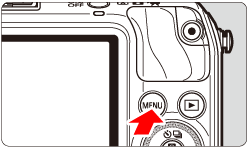
3. 在 [ ] 設定頁下,選擇 [選擇資料夾],然後按 <
 /SET> 按鈕。
] 設定頁下,選擇 [選擇資料夾],然後按 </SET> 按鈕。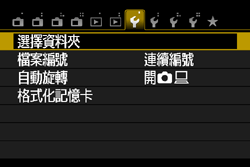
4. 選擇 [建立資料夾],然後按 </SET> 按鈕。
/SET> 按鈕。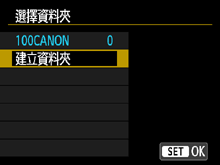
5. 選擇 [確定],然後按 </SET> 按鈕。
/SET> 按鈕。將會建立編號大一個數字的新資料夾。
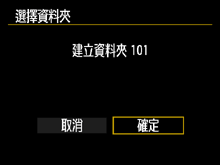
6. 顯示資料夾選擇螢幕時,選擇一個資料夾並按下 </SET> 按鈕。
/SET> 按鈕。下圖為重複步驟4及步驟5建立五個資料夾並選中 [105CANON] 時的範例。
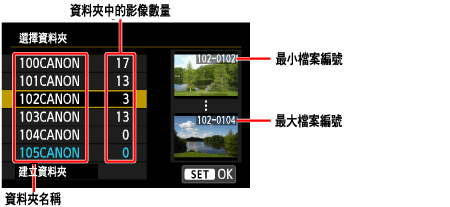
7. 步驟 3 的螢幕會顯示。隨後拍攝的影像會記錄至選定的資料夾。
NOTE
- 關於資料夾
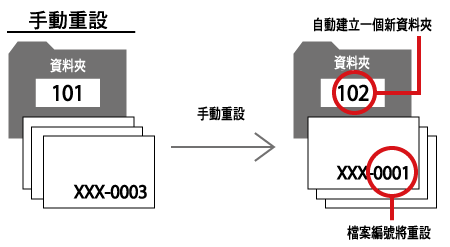
以「100CANON」為例,資料夾名稱以三位數字(資料夾編號)開始,以五位字母數字字元結束。資料夾中可儲存多達 9999 張影像 (檔案編號 0001 - 9999)。資料夾已滿時,將會自動建立編號大一個數字的新資料夾。另外,如執行手動重設,亦會自動建立新資料夾。可建立編號為100至999的資料夾。
- 使用電腦建立資料夾
在螢幕上開啟記憶卡,建立名為「DCIM」的新資料夾。開啟 DCIM 資料夾,建立儲存和整理影像所需的足夠數量的資料夾。資料夾名稱必須遵循以下格式「100ABC_D」。前三位 100 到 999 的數字為資料夾編號。接下來的五個字元可以是任意大寫字母和小寫字母 A 到 Z、數字、底線「_」的組合。不能使用空格。另外,即使名稱的後五個字元不同(如 100ABC_D 和 100W_XYZ),相機也無法識別資料夾編號相同的資料夾。
影像檔案將按照影像拍攝的順序從0001至9999進行編號並儲存至資料夾。您可根據需要指定或變更檔案編號。
檔案編號將以這種格式顯示在您的電腦上:IMG_0001.JPG。
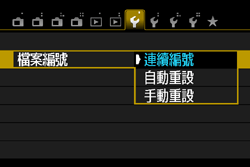
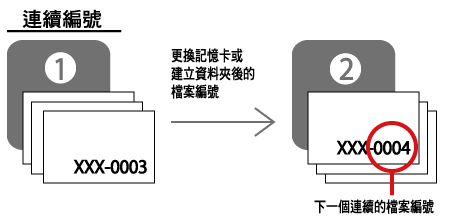
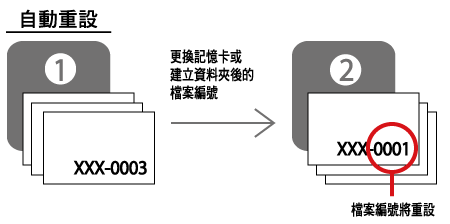
檔案編號方法有三種:[連續編號]、[自動重設]及[手動重設]。
| 目標 | 內容 | 備註 |
|---|---|---|
| 即使更換了記憶卡或建立新的資料夾,檔案仍會繼續按次序編號。 | 即使更換了記憶卡或建立新的資料夾,檔案仍會繼續按次序編號直至 9999,以便您將多張記憶卡或資料夾中編排在 0001 至 9999 之間的影像儲存至電腦的同一個資料夾。 | 如更換的記憶卡或已有的資料夾中已經儲存了之前記錄的影像,新影像的檔案編號可能會從記憶卡或資料夾中已有影像的檔案編號之後繼續編號。如要使用連續檔案編號,請每次使用全新格式化的記憶卡。 |
| 目標 | 內容 | 備註 |
|---|---|---|
| 每次更換記憶卡或建立新資料夾,檔案編號都會從0001 重設。 | 更換記憶卡或建立新資料夾時,檔案編號會從0001重新開始。如您要根據記憶卡或資料夾整理影像,這十分方便。 | 如更換的記憶卡或已有的資料夾中已經儲存了之前記錄的影像,新影像的檔案編號可能會從記憶卡或資料夾中已有影像的檔案編號之後繼續編號。如要檔案編號從0001開始儲存影像,請每次使用全新格式化的記憶卡。 |
| 目標 | 內容 | 備註 |
|---|---|---|
| 手動重設檔案編號至0001或在新資料夾中從0001開始檔案編號。 | 手動重設檔案編號時,會自動建立一個新資料夾,儲存至此資料夾的影像的檔案編號會從0001開始。例如,您想將前一天拍攝的影像及當天拍攝的影像儲存至不同的資料夾時,此功能非常方便。 | 手動重設後,檔案編號方法會回復連續編號或自動重設。(不會出現手動重設確認畫面。) |
按照下列步驟設定檔案編號。
1. 在 [ ] 設定頁下,選擇 [檔案編號],然後按 </SET> 按鈕。
] 設定頁下,選擇 [檔案編號],然後按 </SET> 按鈕。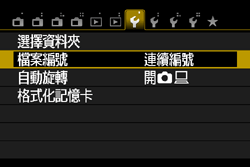
2. 參照以上所述選擇一個項目,然後按 </SET> 按鈕。
/SET> 按鈕。IMPORTANT
如編號為999的資料夾中的檔案編號達到9999,即使記憶卡上仍有儲存空間,也無法繼續拍攝。液晶螢幕上將顯示提示您更換記憶卡的訊息。請更換新記憶卡。
NOTE
在電腦上,JPEG 及 RAW 影像的檔案名稱均會以「IMG_」開始。短片檔案名稱會以「MVI_」開始。JPEG影像的副檔名為「.JPG」,RAW影像的副檔名為「.CR2」,短片的副檔名為「.MOV」。