








如何使用 My Image Garden 列印影像 (Windows)
解決方法
<概述>
My Image Garden 是一個應用程式軟體,可以執行影像分析、編輯及列印,從而可針對以下目的使用儲存於電腦上的「使用數碼相機拍攝的相片」、「掃描的影像」、「從網站下載的影像」等:
- 記錄孩子的成長過程。(成長記錄)
- 用藝術作品留住家庭旅行的美好回憶。
- 慶祝諸如畢業、婚禮等事件。
等等。
CAUTION
在 Windows XP 下使用 My Image Garden 列印時需要 XPS Essentials Pack。
從微軟網站下載並安裝 XPS Essentials Pack。
1. 選擇以下任意一種方法,a) 或 b),以便啟動 My Image Garden:
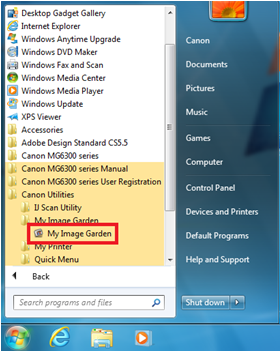
a) 按一下 [開始] 功能表 -> [所有程式] -> [Canon Utility] -> [My Image Garden],然後按一下 My Image Garden 圖示。
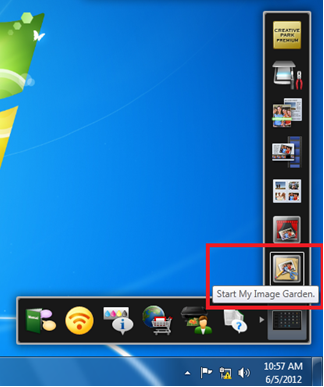
b) 啟動 Quick Menu 時,從 Quick Menu 的功能表欄按一下 [My Image Garden] 圖示。
2. 在首次啟動時,My Image Garden 會顯示 [歡迎進入 My Image Garden!] 視窗。
該視窗中特定資料夾中的影像將用於 My Image Garden。
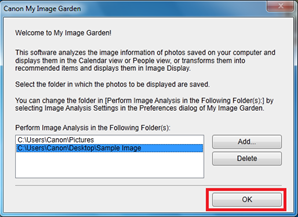
指定資料夾後按一下 [確定] 按鈕,會出現主視窗,然後開始分析影像。
REFERENCE
分析影像的進程如下所示。
- 偵測到面部,然後影像按人物分類。
- 偵測到影像的日期資訊,然後按日期註冊影像。
- 啟動 Quick Menu 時,分析的影像以幻燈片形式進行 [Image Display]。
3. 在首次啟動時,My Image Garden 以日曆檢視顯示主視窗。
<當影像未儲存至指定的資料夾時>
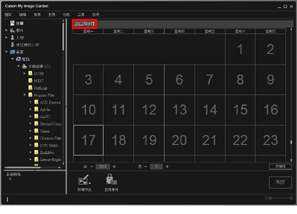
日曆檢視根據電腦的日期資訊來顯示。
<當影像儲存至指定的資料夾時>
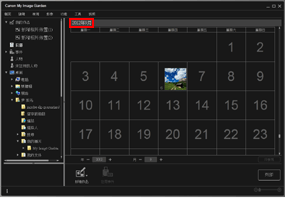
日曆檢視根據影像的日期資訊來顯示。
REFERENCE
可透過視窗左側功能表 (global menu) 中的資料夾選擇影像。
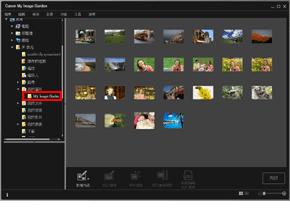
1. 選擇想要列印的影像,然後按一下 [列印]。
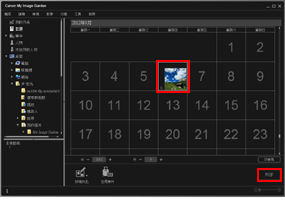
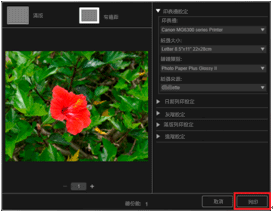
顯示 [印表機設定] 視窗。
2. 按一下 [列印] 按鈕,列印將會開始。
1. 按一下 [新增作品],即可創建日曆或光碟標籤等。
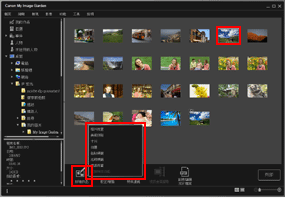
有關操作方法的詳細資訊,請參閱電子手冊。
My Image Garden 還具備以下功能:
- OCR
- 使用 PDF 檔案儲存及編輯
- 下載來自相片共用網站 (Flickr) 的影像
- 影片檔案擷取的影像等。
有關操作方法的詳細資訊,請參閱電子手冊。